Cenário 5 - Devolução de Venda com Vale Crédito
| 5 minutosUtilização
Este procedimento deve ser utilizado quando o cliente já efetuou o pagamento da venda, devolverá um ou mais produtos e a empresa opta por não realizar a restituição imediata em dinheiro. Nesse caso, o valor da devolução é convertido em Vale Crédito, que poderá ser utilizado pelo cliente em uma compra futura.
Antes de processar a devolução, verifique se o meio de pagamento Vale Crédito está cadastrado no sistema. Caso não esteja, realize o cadastro conforme as etapas abaixo.
Cadastro do Meio de Pagamento - Vale Crédito
Acesse Cadastro → Financeiro → Meios de Pagamento.
Procedimento de Cadastro
-
Clique no botão Novo.
-
Preencha os campos da seguinte forma:
- Tipo de Pagamento: selecione A PRAZO.
- Modalidade: selecione VALE CRÉDITO.
- Tipos de Juros: selecione NENHUM.
- Tipo Fiscal: selecione OUTROS.
- Nome: informe o nome utilizado para identificar o Vale Crédito.
- Parcelamento Máximo: informe 1.
-
Assegure que as seguintes opções estejam marcadas:
- Integrar com Módulo de Contas a Receber
- Integrar com Módulo de Contas a Pagar
- Baixar automaticamente
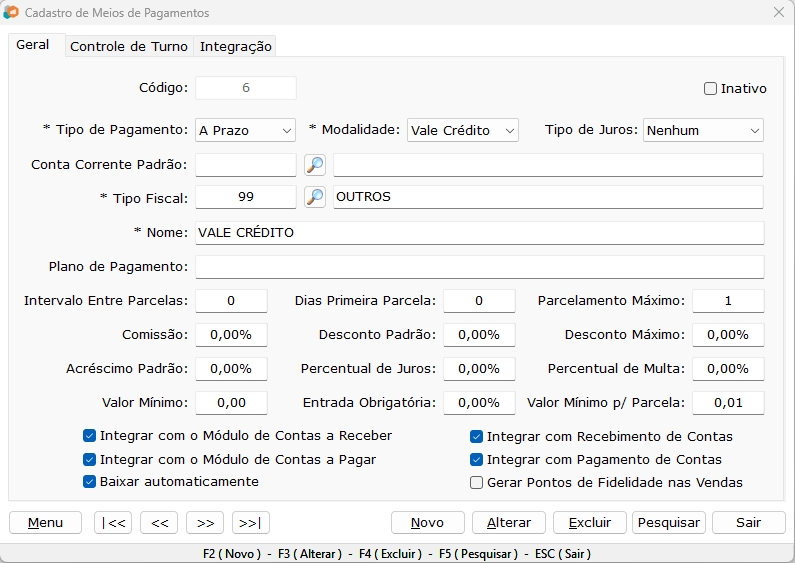
Figura 1 — Meio de pagamento Vale Crédito
Cadastro de Plano de Contas
Caso o Plano de Contas utilizado para o Vale Crédito ainda não esteja cadastrado, realize o cadastro.
Acesse → Cadastro → Financeiro → Planos de Contas.
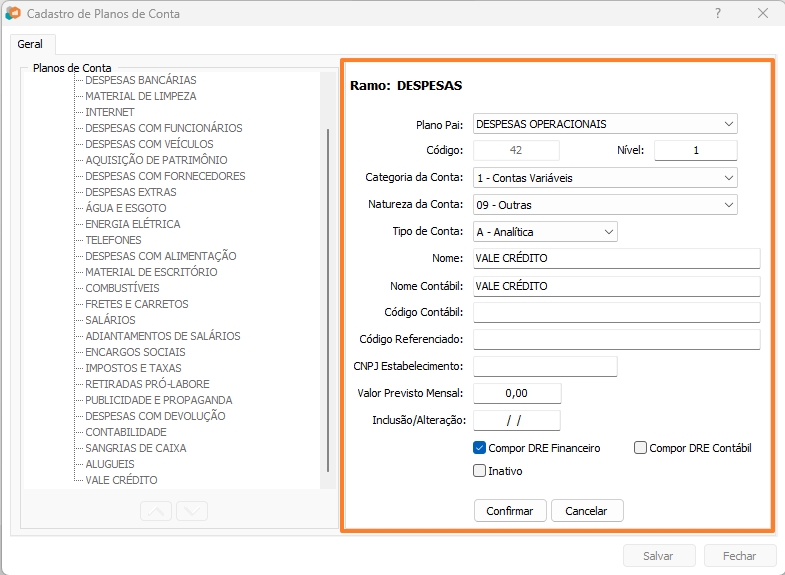
Figura 2 — Plano de contas Vale Crédito
Procedimento de Cadastro
-
Na tela de Planos de Contas, clique com o botão direito do mouse.
-
Selecione a opção Novo.
-
Preencha os campos da seguinte forma:
- Plano Pai: selecione DESPESAS.
- Nome: informe VALE CRÉDITO.
-
Clique em Confirmar para salvar o novo plano de contas.
Exemplo: Plano de Contas Vale Crédito
Cadastro da Operação de Devolução
Acesse → Fiscal → Operações.
- Clique no botão Novo.
Aba Geral
- Em Descrição da Operação, informe um nome que identifique a finalidade da operação.
Exemplo: DEVOLUÇÃO DE VENDA COM VALE CRÉDITO
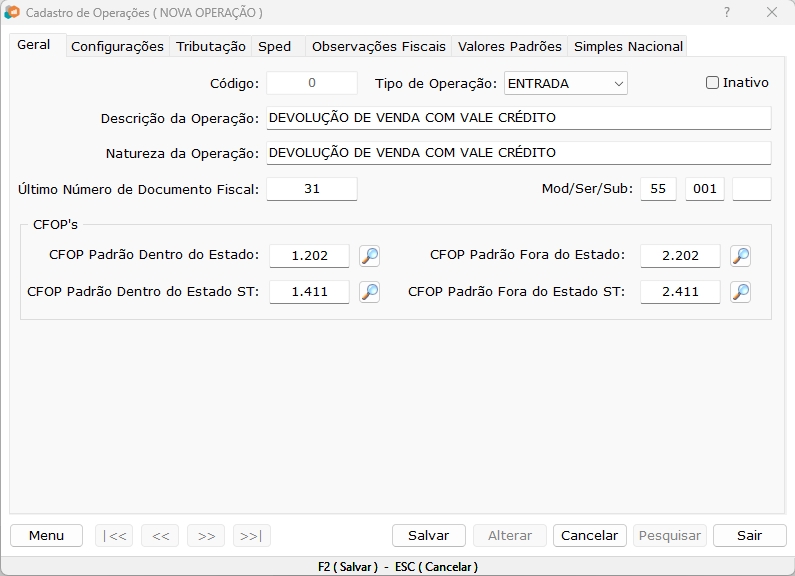
Figura 3 — Devolução de Venda Com Vale Crédito — Aba Geral
Aba Configurações
-
Assegure que as seguintes opções estejam marcadas:
- Numeração Automática
- Detalhar Produtos
- Detalhar Cobrança
- Movimentar Estoque
Requer Notas Referenciadas: marque esta opção quando o processo fiscal exigir a emissão de NF-e.
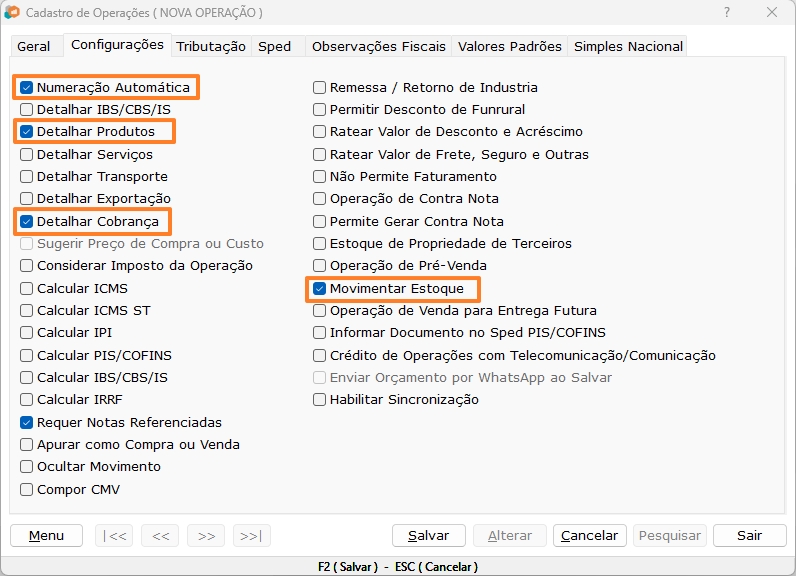
Figura 4 — Devolução de Venda Com Vale Crédito — Aba Configurações
Aba Valores Padrões
-
Configure os campos da seguinte forma:
- Meio de Pagamento: selecione VALE CRÉDITO.
- Plano de Contas: selecione VALE CRÉDITO.
- Local da Operação: selecione OPERAÇÃO PRESENCIAL.
- Finalidade da NF-e: selecione NOTA FISCAL DE DEVOLUÇÃO.
Os demais campos que não foram mencionados neste procedimento devem ser configurados conforme a necessidade da empresa.
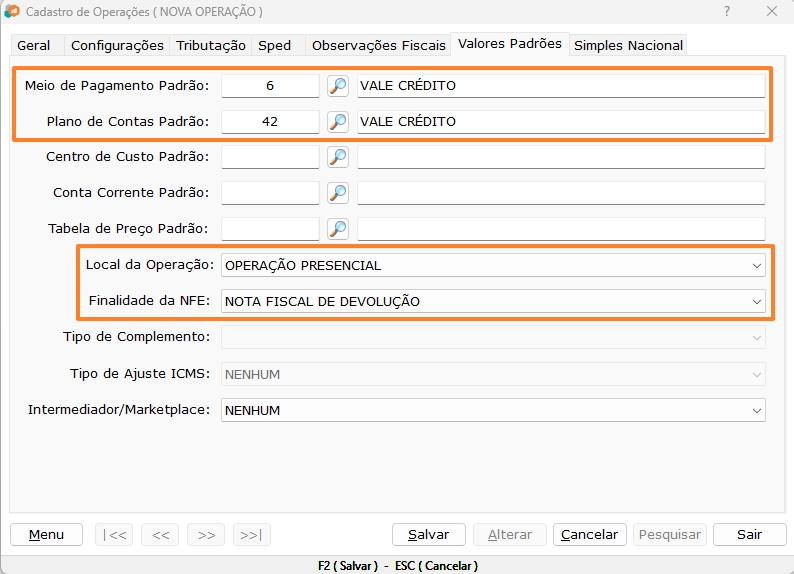
Figura 5 — Devolução de Venda Com Vale Crédito — Aba Valores Padrões
Cadastro da Operação de Troca
Caso a empresa também utilize o Vale Crédito em operações com troca e tenha interesse em controlar as trocas separadamente das vendas normais, poderá ser cadastrada uma operação específica para a troca.
Acesse → Fiscal → Operações.
- Duplique a operação de venda padrão utilizada pela empresa.
- Altere a Descrição da Operação para identificar sua finalidade.
Exemplo: TROCA COM FINANCEIRO.
A operação deve manter as configurações da operação de venda, alterando apenas a descrição, conforme a necessidade do controle das trocas.
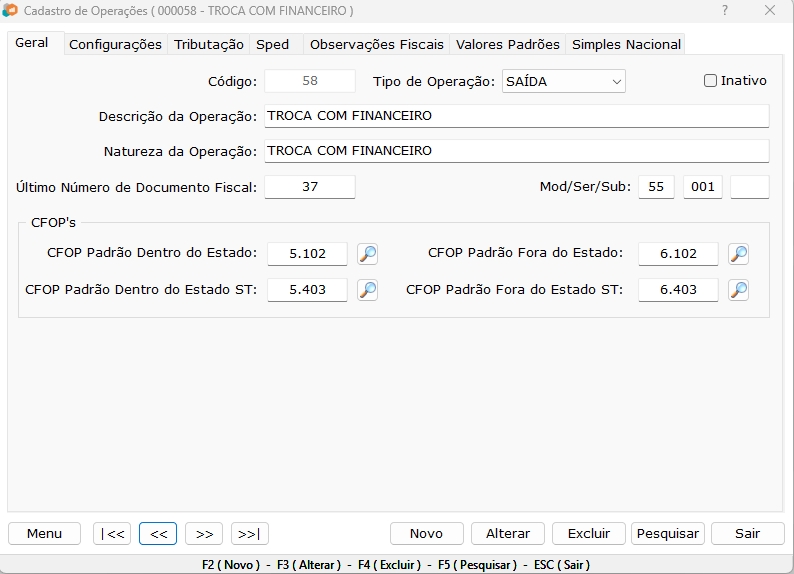
Figura 6 — Operação Troca com Financeiro — Cenário 5
Cadastro da Operação de Trocas e Devoluções
Esta configuração define quais operações serão utilizadas como padrão durante o processamento da devolução.
Acesse → Vendas → Operações de Trocas e Devoluções.
Procedimento de Configuração
- Clique em Novo.
- Em Nome, informe: DEVOLUÇÃO DE VENDA COM VALE CRÉDITO.
- Em Operação de Remessa, selecione a operação de venda utilizada pela empresa.
- Em Operação de Devolução, selecione a operação DEVOLUÇÃO DE VENDA COM VALE CRÉDITO.
- Em Operação de Troca, selecione a operação de troca cadastrada ou a própria operação de venda.
- Clique em Salvar para gravar a configuração.
- Em Faturar Documento Fiscal de Troca, a opção deve ser definida conforme o procedimento adotado para a troca. Caso seja necessário ajustar os dados financeiros do orçamento antes do faturamento, mantenha a opção desmarcada.
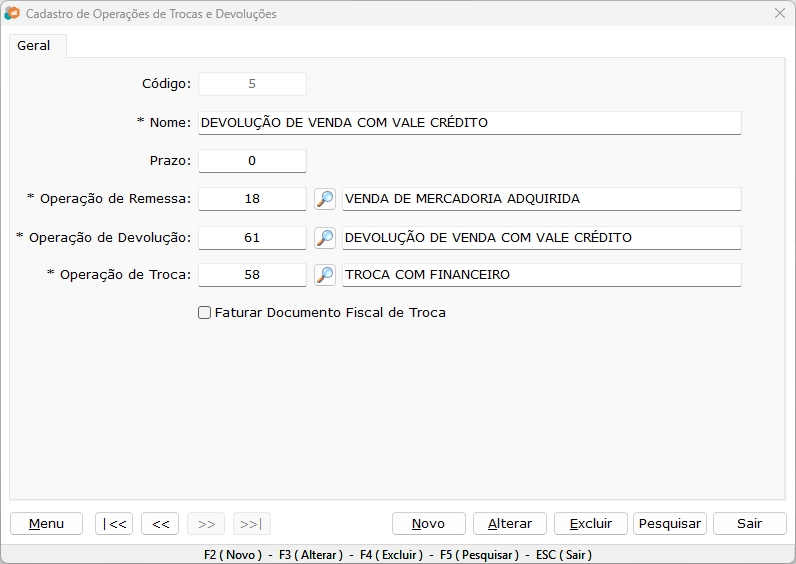
Figura 7 — Operação de Devolução de Venda com Vale Crédito – Cenário 5
Lançamento da Devolução
Este procedimento detalha o lançamento da devolução e a geração do Vale Crédito para o cliente.
Acesse → Vendas → Trocas e Devoluções.
Passo 1 - Seleção da Venda
- Clique em Novo.
- Selecione a operação DEVOLUÇÃO DE VENDA COM VALE CRÉDITO.
- Pesquise e selecione o cliente. O sistema carregará as vendas associadas a ele.
- Caso possua o número do documento fiscal original, informe-o no campo Documento para localizar diretamente a venda.
- Selecione o vendedor responsável pelo procedimento.
- Selecione a venda correspondente e avance para o Passo 2.
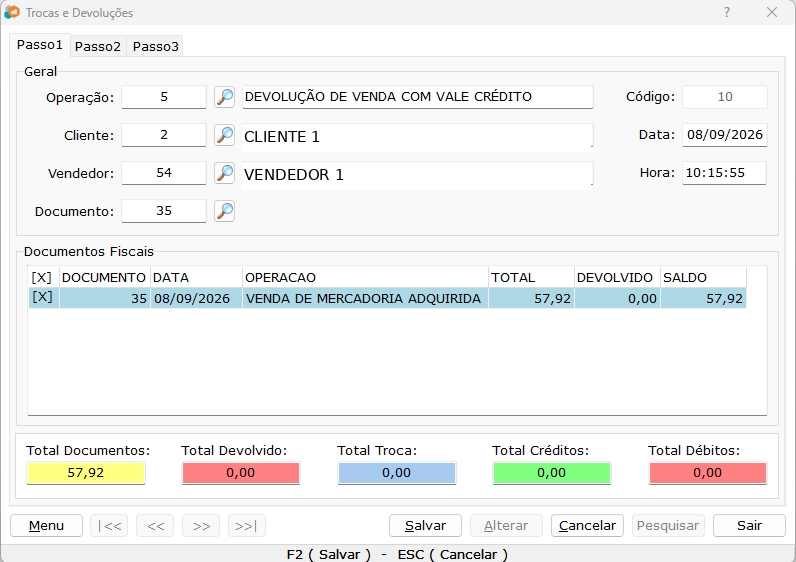
Figura 8 — Devolução de Venda com Vale Crédito — Passo 1
Passo 2 - Definição dos Itens Devolvidos
- Na lista de produtos da venda, informe a quantidade que está sendo retornada no campo DEVOLVIDO.
O Total Devolvido exibido nesta etapa corresponde ao valor do Vale Crédito que será gerado para o cliente.
Caso seja somente uma devolução, sem troca, o processo poderá ser faturado após o Passo 2. Caso haja troca, avance para o Passo 3.
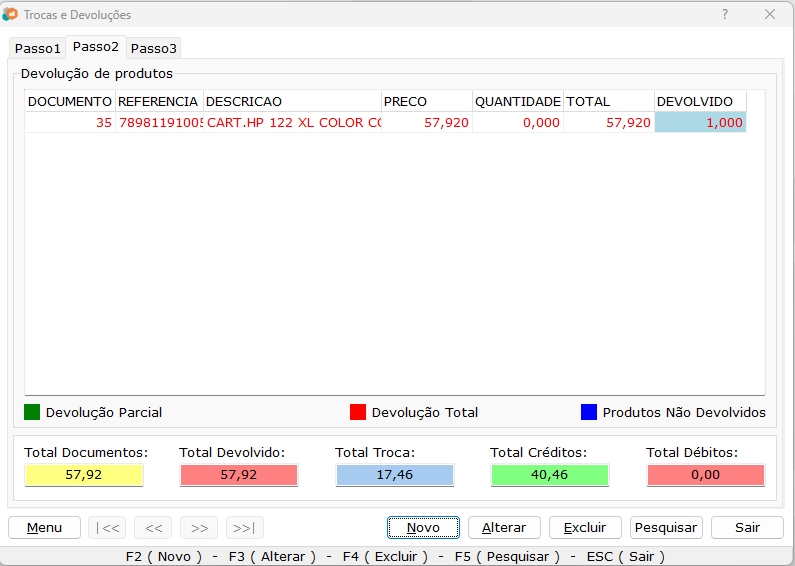
Figura 9 — Devolução de Venda com Vale Crédito — Passo 2
Faturamento da Devolução - Geração do Vale Crédito
- Após definir os itens devolvidos e, se aplicável, os itens da troca, clique em Salvar.
- Acesse Menu → Faturar Devolução.
Ao faturar a devolução, o sistema gera o Vale Crédito correspondente ao valor da devolução.
Consulta do Vale Crédito
O Vale Crédito gerado poderá ser consultado nos seguintes locais:
- Tela de Entradas
- Clientes → cadastro do cliente → aba Vale Crédito
- Clientes → Relatório Controle de Vale Crédito
Devolução com Troca
Quando houver troca, após selecionar os produtos devolvidos, avance para o Passo 3 e informe os produtos que serão fornecidos ao cliente.
Passo 3 - Definição dos Itens da Troca
- Informe os novos produtos que o cliente levará em substituição aos itens devolvidos.
Os valores dos produtos da troca poderão ser iguais, menores ou maiores que o valor dos produtos devolvidos.
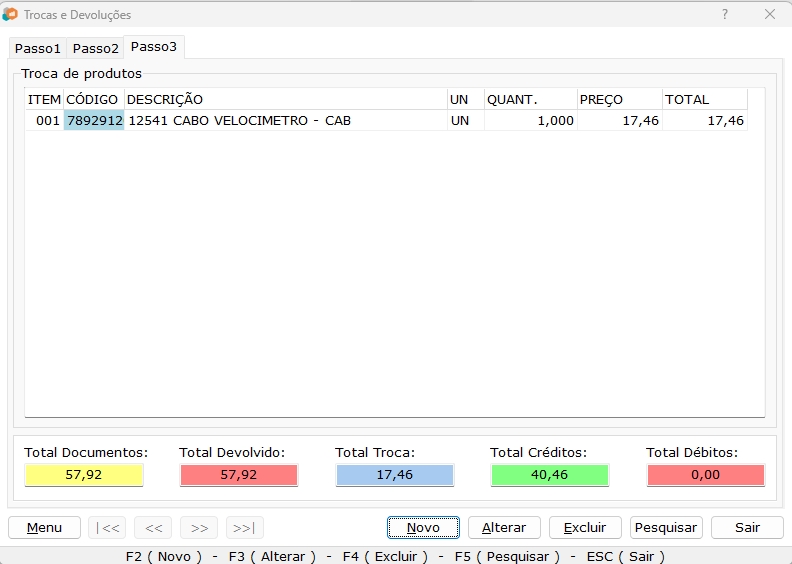
Figura 10 — Devolução de Venda com Vale Crédito — Passo 3
Financeiro da Troca
Quando houver troca, será gerado um orçamento para os produtos selecionados. A cobrança deverá ser configurada no orçamento de acordo com o valor da troca e a utilização do Vale Crédito.
Valor da Troca Igual ao Valor Devolvido
- Na aba Cobrança, informe 1 parcela.
- No Meio de Pagamento, selecione VALE CRÉDITO.
Valor da Troca Menor que o Valor Devolvido
- Na aba Cobrança, informe 1 parcela.
- No Meio de Pagamento, selecione VALE CRÉDITO.
O valor restante permanecerá como crédito para o cliente utilizar em compras futuras.
Valor da Troca Maior que o Valor Devolvido
- Defina a forma de pagamento acordada com o cliente para o valor excedente.
- Configure a quantidade de parcelas correspondente ao valor excedente.
- Após o sistema criar as parcelas, edite a primeira parcela.
- Altere o Valor da primeira parcela para o valor total do Vale Crédito disponível.
- Altere o Meio de Pagamento da primeira parcela para VALE CRÉDITO.
- Verifique as datas de vencimento das demais parcelas referentes ao valor excedente.
Finalização da Troca
- Salve o orçamento.
- Fature o orçamento para concluir a operação.