Utilização
Este procedimento apresenta a configuração e utilização da devolução de uma venda ainda não paga, com troca por outro produto de valor maior, igual ou menor.
Cadastro da Operação de Devolução
Acesse Fiscal → Operações.
Em Descrição da Operação, informe um nome que identifique a finalidade da operação.
Exemplo: DEVOLUÇÃO DE VENDA SEM FINANCEIRO
Aba Geral
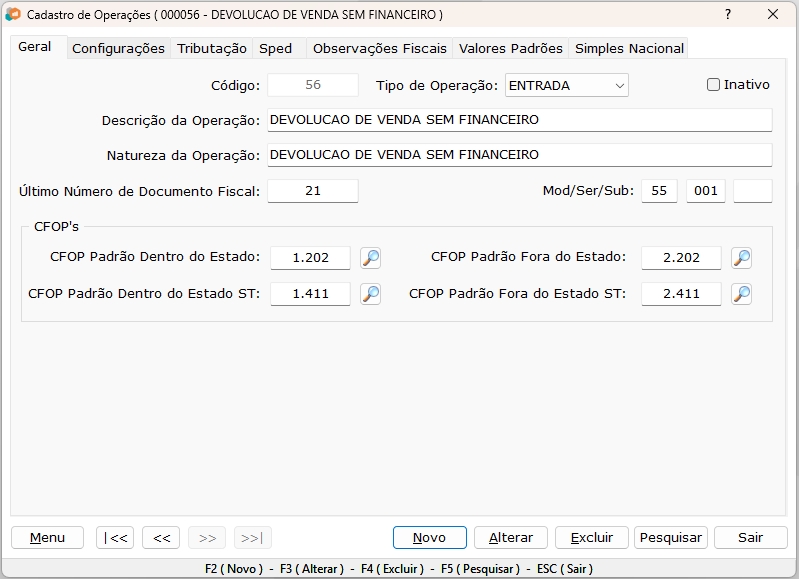
Figura 1 — Operação de Devolução — Aba Geral — Cenário 1
Aba Configurações
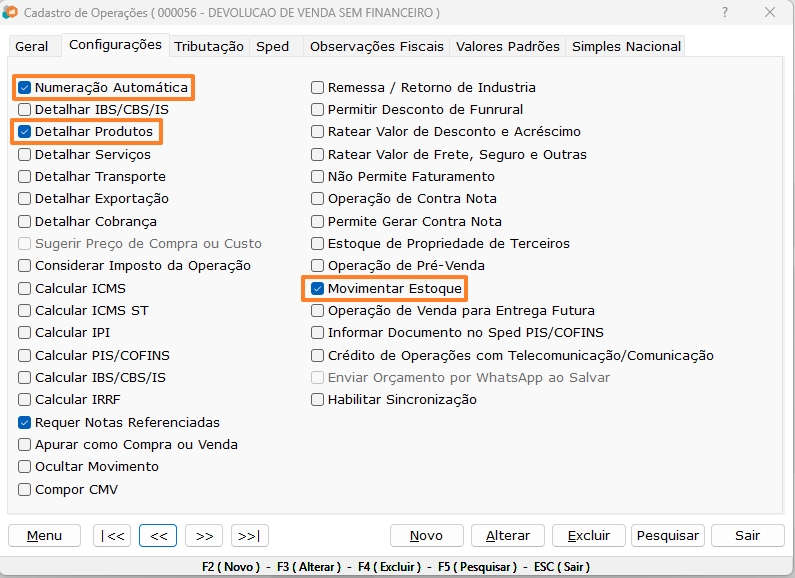
Figura 2 — Operação de Devolução — Aba Configurações — Cenário 1
Mantenha marcadas as opções:
- Numeração Automática
- Detalhar Produtos
- Movimentar Estoque
Como a devolução não deverá gerar cobrança própria neste cenário, a opção Detalhar Cobrança deve permanecer desmarcada.
Para processos fiscais em que houver necessidade de emissão de NF-e, marque Requer Notas Referenciadas.
Aba Valores Padrões
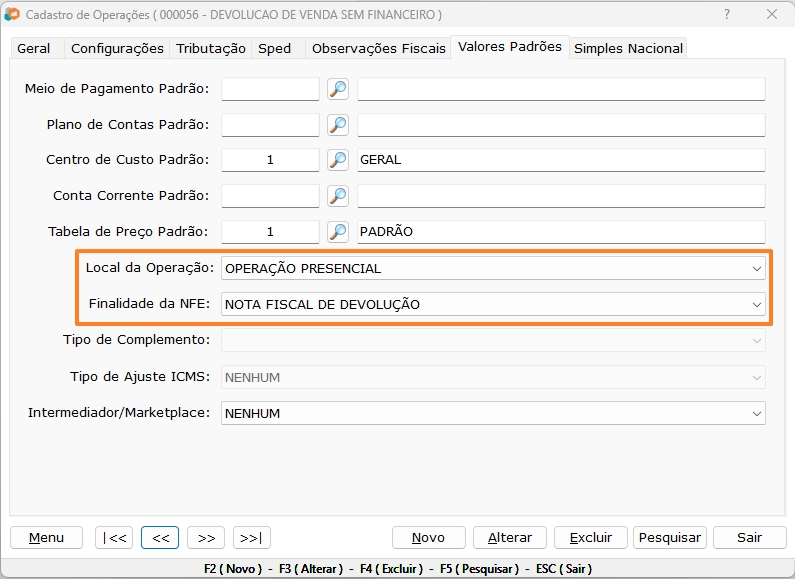
Figura 3 — Operação de Devolução — Aba Valores Padrões — Cenário 1
Devem ser preenchidos:
- Local da Operação: OPERAÇÃO PRESENCIAL
- Finalidade da NF-e: NOTA FISCAL DE DEVOLUÇÃO
Como a operação não possui detalhamento de cobrança, o preenchimento de outros campos financeiros não é necessário para o lançamento da devolução.
Cadastro da Operação de Troca
A operação de troca será utilizada para os produtos que o cliente receberá em substituição aos produtos devolvidos. Essa configuração é necessária caso a empresa tenha interesse em controlar o volume de trocas separadamente das vendas normais.
Acesse Fiscal → Operações.
- Duplique a operação de venda padrão utilizada pela empresa.
- Altere a Descrição da Operação para identificar sua finalidade.
- Informe, por exemplo: TROCA COM FINANCEIRO.
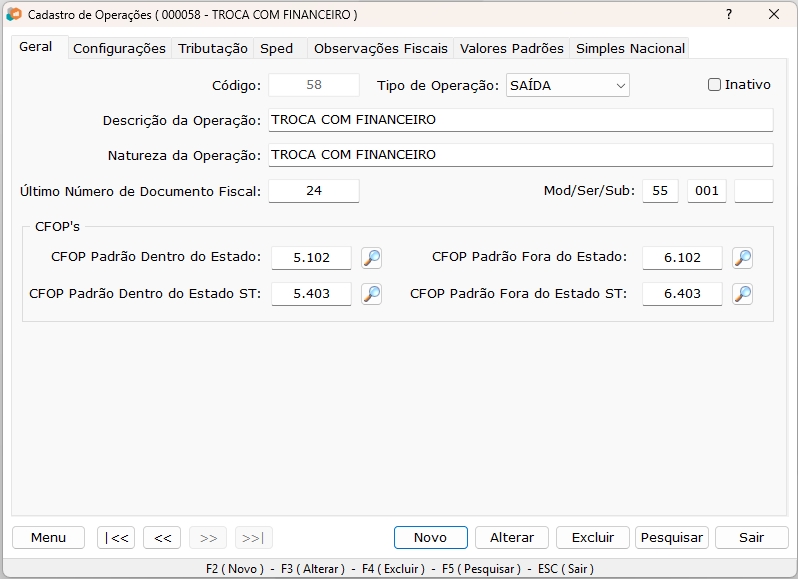
Figura 4 — Operação de Troca — Aba Geral — Cenário 1
A operação de troca deve manter todas as configurações da operação de venda, pois será utilizada para gerar o novo processo financeiro relacionado aos produtos da troca.
Cadastro da Operação de Troca e Devolução
Acesse Vendas → Operações de Trocas e Devoluções.
Procedimento
- Clique em Novo.
- Em Nome, informe um título sugestivo.
Exemplo: DEVOLUÇÃO DE VENDA A PRAZO - Em Operação de Remessa, selecione a operação de venda utilizada pela empresa.
- Em Operação de Devolução, selecione a operação de devolução configurada anteriormente, sem financeiro.
- Em Operação de Troca, selecione a operação de troca configurada anteriormente, com financeiro, ou a mesma operação de venda.
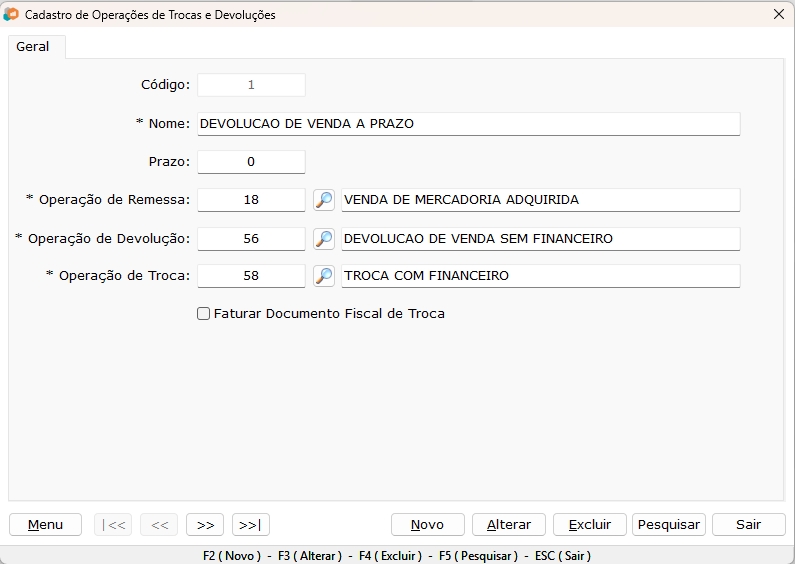
Figura 5 — Operação de Troca e Devolução — Cenário 1
Neste cenário, a opção Faturar documento fiscal de troca deve permanecer desmarcada. Isso permite que o orçamento gerado para a troca seja ajustado antes de seu faturamento.
Lançamento da Devolução
Acesse Vendas → Trocas e Devoluções.
Passo 1 - Seleção da Venda
- Clique em Novo.
- Selecione a operação DEVOLUÇÃO DE VENDA A PRAZO.
- Pesquise e selecione o cliente. O sistema carregará as vendas associadas a ele.
- Caso possua o número do documento fiscal original, informe-o no campo Documento para localizar diretamente a venda.
- Selecione o vendedor responsável pelo atendimento.
- Selecione a venda correspondente e avance para o Passo 2.
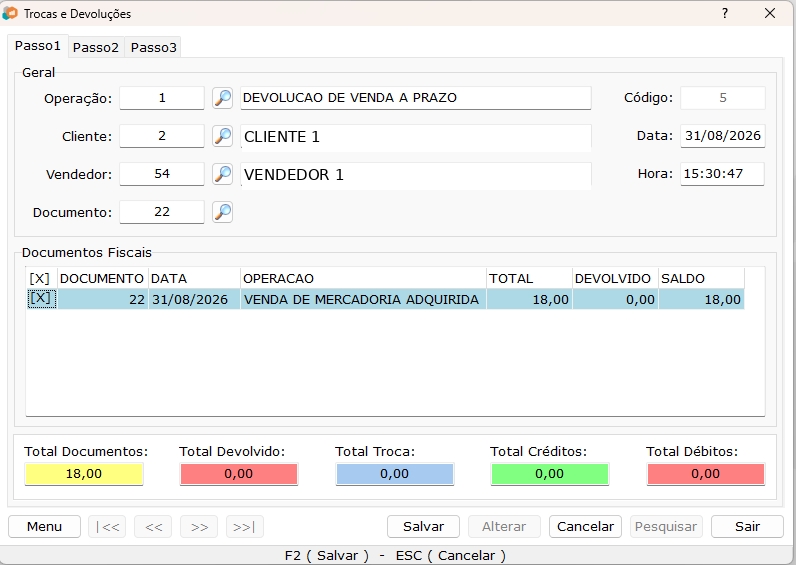
Figura 6 — Devolução de Venda a Prazo com Troca — Passo 1
Passo 2 - Definição dos Itens Devolvidos
No Passo 2, informe a quantidade que será devolvida no campo DEVOLVIDO.
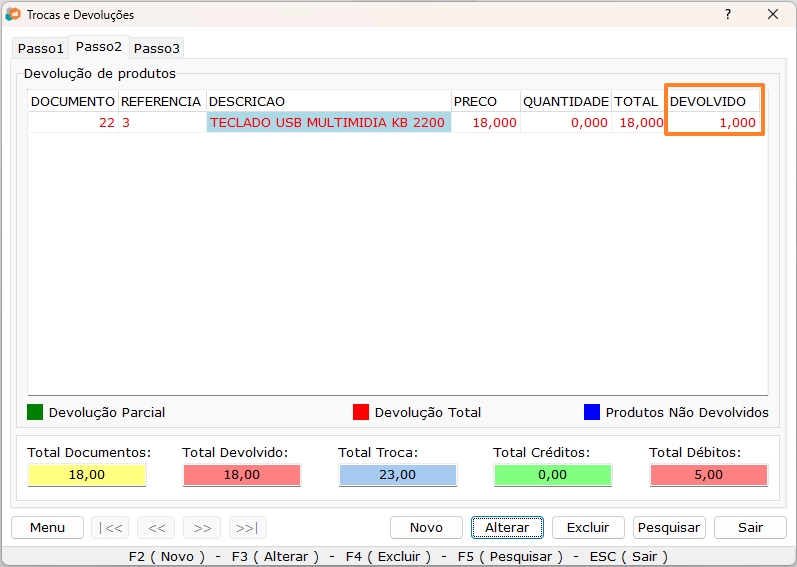
Figura 7 — Devolução de Venda a Prazo com Troca — Passo 2
A quantidade informada para devolução deve respeitar a quantidade disponível no documento original.
Passo 3 - Definição dos Itens da Troca
No Passo 3, informe os produtos que serão fornecidos ao cliente em troca.
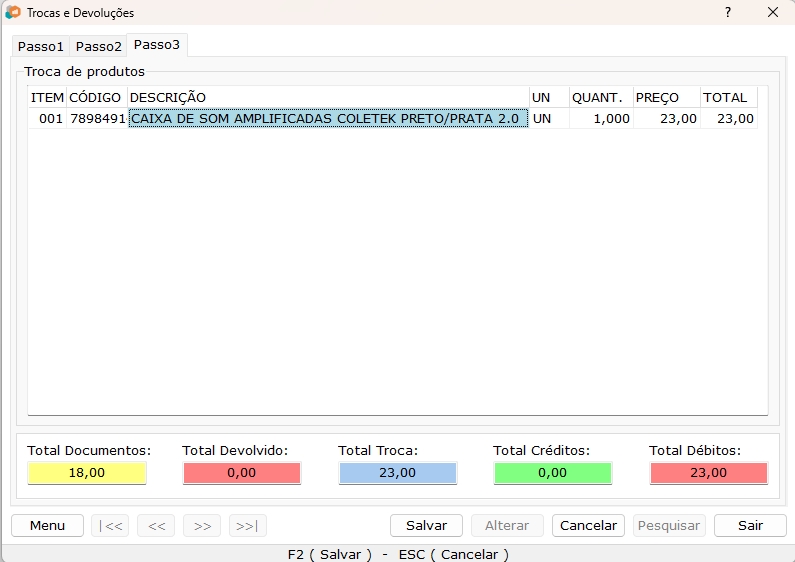
Figura 8 — Devolução de Venda a Prazo com Troca — Passo 3 — Definição dos Itens da Troca
Neste caso, os produtos poderão possuir valor maior, igual ou menor que o dos produtos devolvidos.
Faturamento da Devolução
Após concluir o lançamento:
- Salve a devolução.
- Acesse Menu → Faturar Devolução.
Neste cenário, o faturamento da devolução gera:
- a entrada dos produtos devolvidos, sem financeiro, a qual deve ser transmitida quando se tratar de banco fiscal;
- o orçamento de venda referente aos produtos da troca.
Ajuste Financeiro da Troca
Após faturar a devolução, é necessário acessar o orçamento gerado para a troca.
- Acesse a tela de Orçamentos.
- Localize o orçamento gerado.
- Configure a cobrança de acordo com o meio de pagamento acordado com o cliente.
- Salve as alterações.
- Fature o orçamento.
Exclusão da Conta a Receber da Venda Original
Como a venda original ainda não havia sido paga e a operação de devolução foi configurada sem financeiro, a Conta a Receber correspondente à venda original permanece em aberto.
Após concluir o faturamento da devolução e da troca:
- Acesse a tela de Contas a Receber.
- Pesquise pelas contas em aberto do cliente.
- Localize a Conta a Receber correspondente à venda original utilizada na devolução.
- Confirme que a conta corresponde ao documento devolvido.
- Exclua a Conta a Receber.
Atenção: antes de excluir a conta, confirme que ela corresponde à venda original que foi devolvida.