Instalação Firebird 5.0
| 2 minutosEste guia ajuda na instalação correta do Firebird 5.0, banco de dados utilizado pelos sistemas Eagle Gestão e PDV Expresso a partir da versão 2026.001. Siga as etapas com atenção.
Etapas da instalação
Ao iniciar a instalação do Firebird 5.0 a primeira tela a ser exibida é a de seleção do idioma (não temos nesta versão como existia na 2.5 o Português). Selecione e clique em Ok.
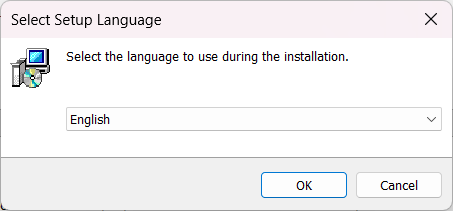
Seleção de Idioma de instalação
Em seguida, a licença padrão do Firebird será exibida, sendo necessário aceitá-la para continuar. A próxima tela mostra o conteúdo do arquivo readme de instalação, contendo informações sobre essa versão do Firebird. Clique em Next para continuar.
Na sequência a tela exibida é onde será definido o diretório de instalação do Firebird 5 (recomenda-se deixar o valor padrão). O padrão no Windows é instalá-lo na pasta Firebird\Firebird_5_0 dentro da pasta padrão de programas do seu Windows.
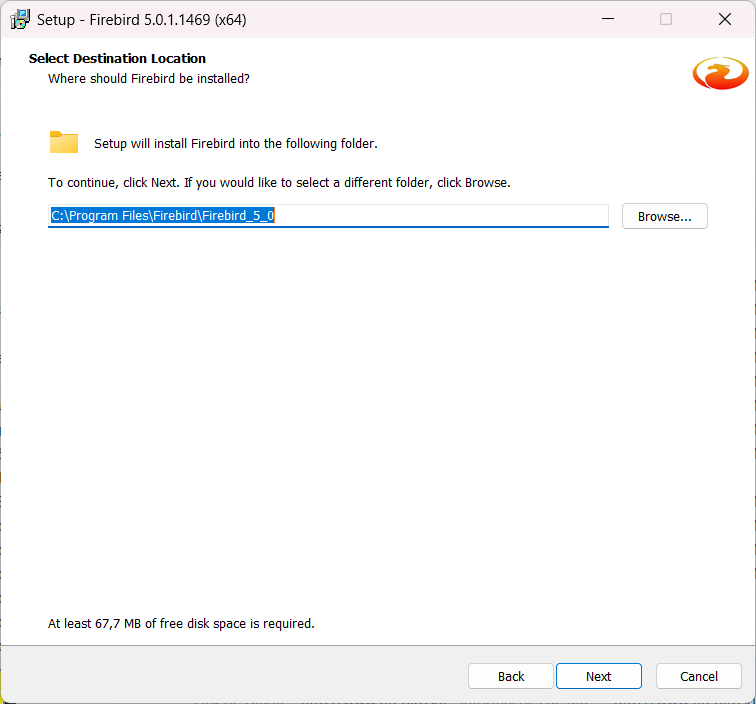
Pasta de instalação
Na próxima tela, através da caixa de seleção, podemos escolher entre 5 tipos de instalação, selecione Full installation of Server and development tools (Instalação completa do Servidor e ferramentas de desenvolvimento) que instala o servidor Firebird juntamente com os utilitários de linha de comando (gbak, gfix, isql etc.).
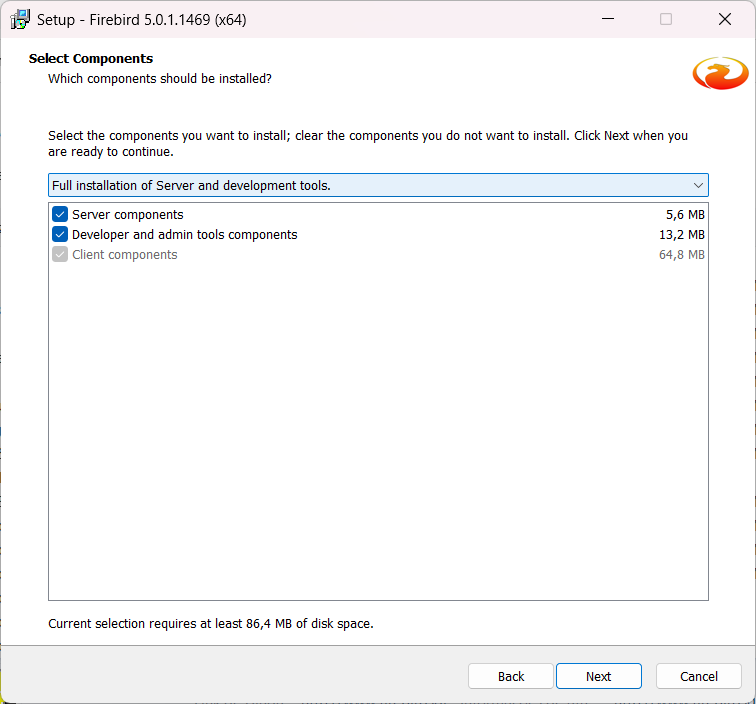
Tipos de instalação
Em seguida, o instalador permitirá determinar a pasta no Menu Iniciar onde os ícones do Firebird serão criados. Observe que há opção para não criar qualquer ícone, se assim desejar:
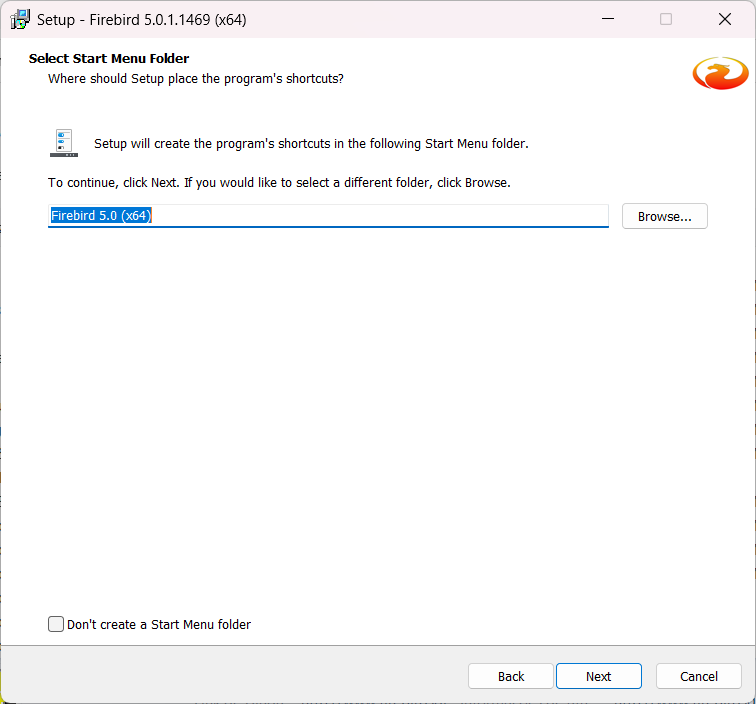
Menu Start
Na tela seguinte existem várias opções de configuração, atenção com a marcação de opções indevidas. Podemos escolher entre as arquiteturas Classic, SuperClassic ou SuperServer (padrão). Deixe a opção SuperServer selecionada; veja que é dada a opção de usar o Guardian para iniciar/monitorar o Firebird, nesta versão esta opção pode ficar desmarcada, pois o próprio Windows cuidará do restabelecimento do serviço quando necessário.
Na segunda opção, salvo por alguma razão específica, é recomendado instalar o Firebird sempre como Serviço (padrão).
Nas três caixas de seleção no final da tela, deixe marcadas as opções Start Firebird automatically everytime you boot up e Copy Firebird client library to system directory. A opção Generate cliente library as GDS32.DLL for legacy InterBase support pode ficar desmarcada. Clique em next para seguir com a instalação.
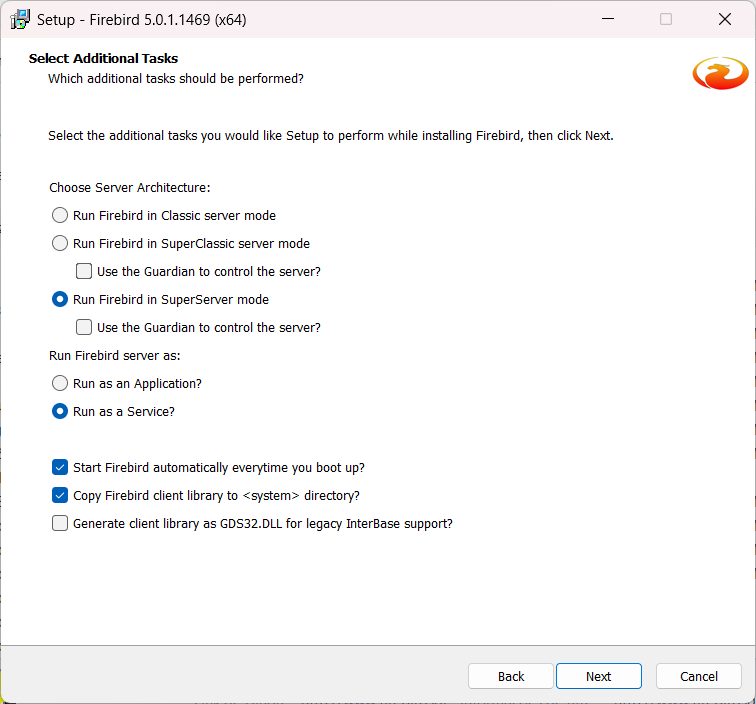
Opcoes adicionais
A próxima tela permitirá definir a senha do usuário administrador. Deixe os campos em branco, o que fará com que o instalador insira o usuário e senha padrões do Firebird. Clique em next para seguir com a instalação.
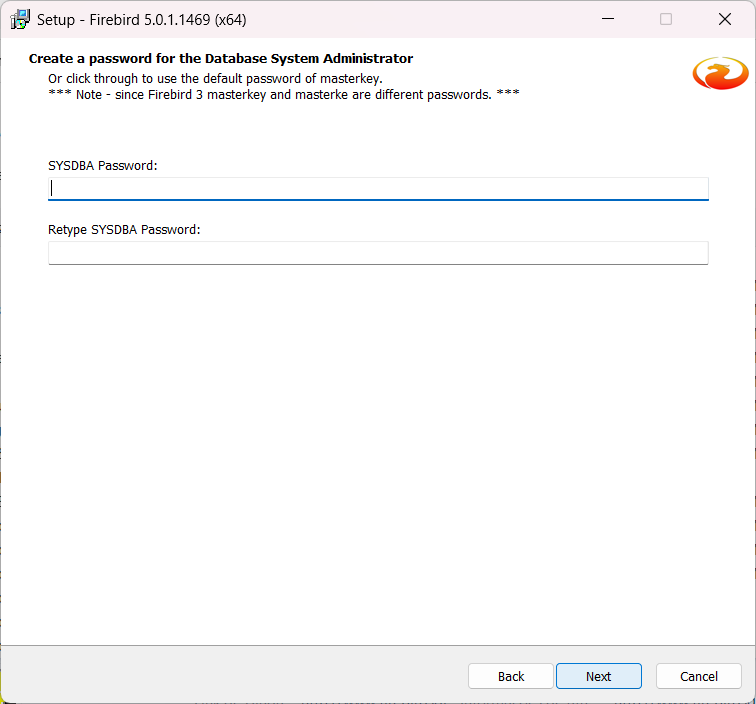
Usuario e senha
A próxima tela exibirá um resumo das opções escolhidas durante a instalação, sendo a última oportunidade para revisar e voltar para as etapas anteriores caso queira alterar alguma opção. Se tudo estiver correto, clique em Install e aguarde o final do processo de cópia e configuração dos arquivos.
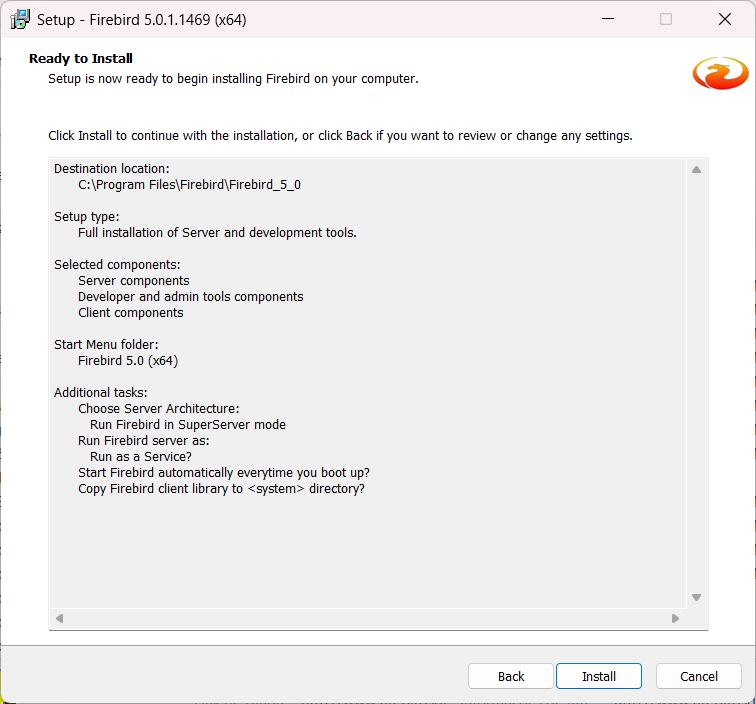
Resumo pré instalação
Após o processo de instalação serão exibidas algumas informações relacionadas à versão do Firebird instalada, clique em Next para seguir e finalizar a instalação. Se outras telas forem exibidas siga clicando em Next.
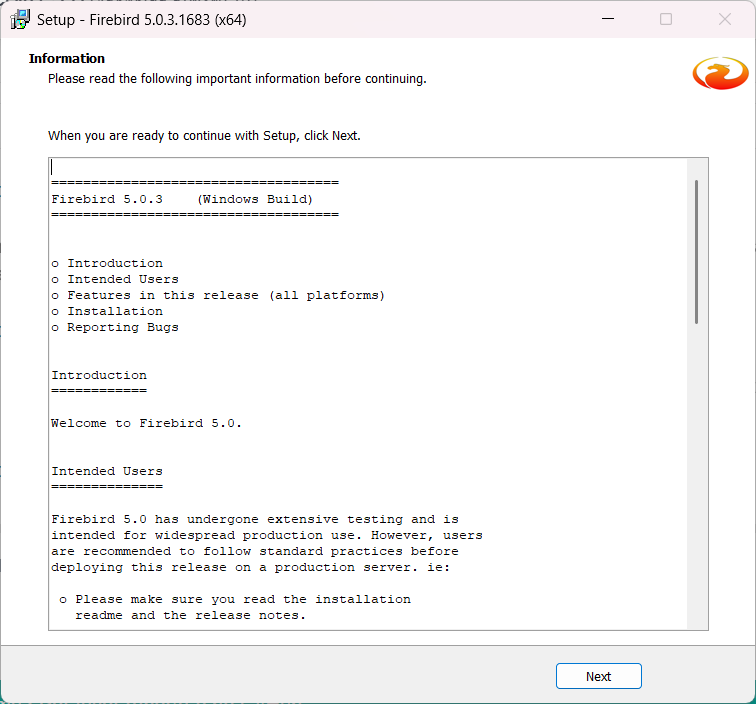
Resumo pós instalação
Na última tela do instalador, serão exibidas as opções de iniciar o Firebird, e de abrir a página de pós-instalação (www.firebirdsql.org/en/afterinstall-br/). Clique em Finish e assim finalizamos o passo a passo da instalação do Firebird 5.0.
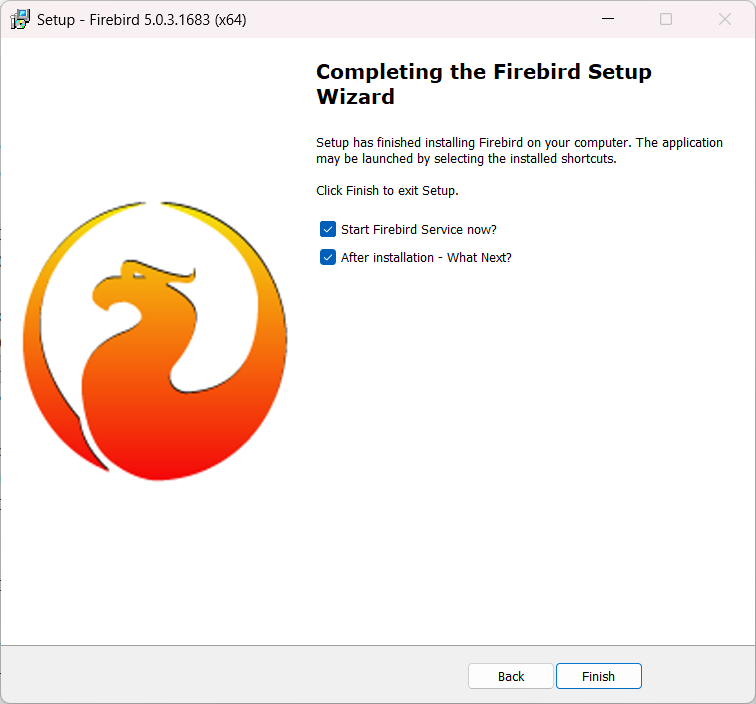
Finaliza instalação