Erro 12175 – SSL
| 2 minutosVisão Geral
O erro ocorre durante a comunicação entre o aplicativo (usando ACBr) e os WebServices da SEFAZ ou outros servidores (ex. NFS‑e, eSocial), sinalizando que houve falhas na validação do certificado SSL enviado pelo servidor. (projetoacbr.com.br)
Causas principais
- Configurações inadequadas do Windows (protocolos TLS/SSL desabilitados ou faltando atualizações).
- Certificado digital ou cadeia de certificação (ICP‑Brasil) desatualizada ou ausente.
- Interferência de proxy, DNS, firewall ou antivírus. (projetoacbr.com.br)
Etapas de Solução
1. Ajustar protocolos no Internet Options
- Acesse Painel de Controle → Rede e Internet:
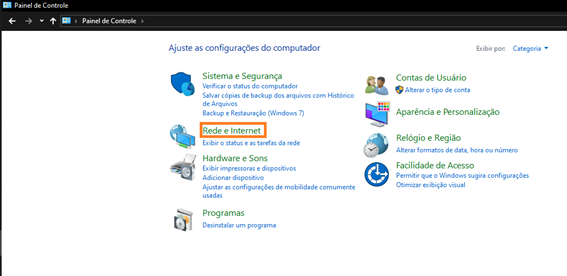
Painel de Controle
- Opções da Internet:
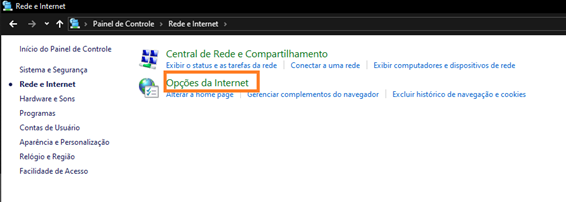
Opções da Internet
- Avançado:
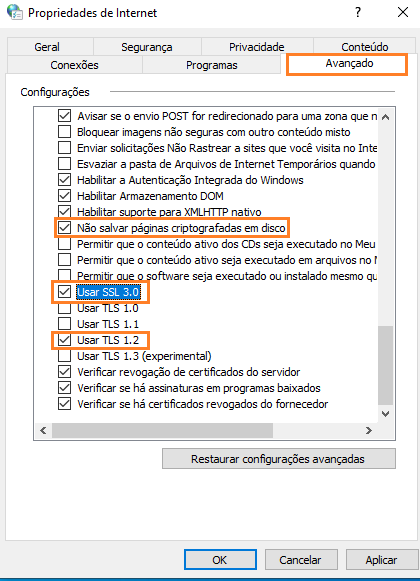
Avançado
- ✓ Marcar "Não salvar páginas criptografadas em disco".
- ✗ Desmarcar "Usar SSL 2.0".
- ✓ Marcar "Usar SSL 3.0".
- ✗ Desmarcar "Usar TLS 1.0" e "Usar TLS 1.1".
- ✓ Marcar "Usar TLS 1.2". (Alguns recomendam habilitar também o TLS 1.3, se disponível.) (projetoacbr.com.br)
2. Reinstalar cadeias de certificação raiz
- Feche o sistema e remova o certificado A3 da porta USB.
- Pressione WIN+R, digite
certlm.msc(oucertmgr.msc) e clique em OK. - Em “Autoridades de Certificação Raiz Confiáveis”, remover todos os certificados.
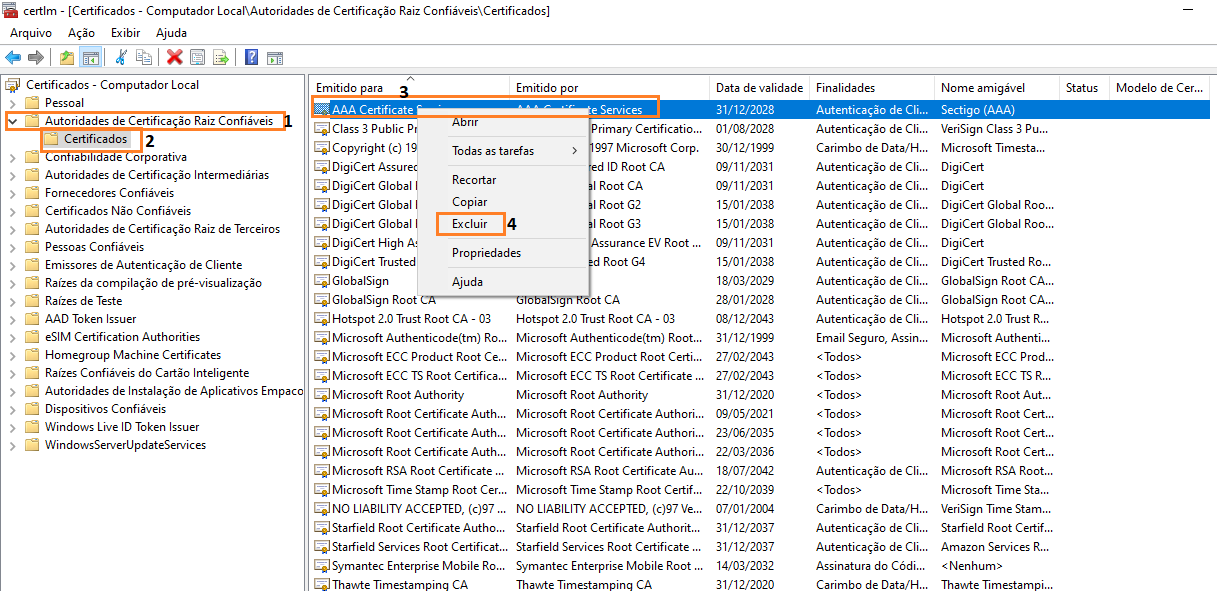
Certificação Raiz Confiáveis
- Pressionar F5 e repetir até ficar vazio.
- Baixar o instalador de cadeias
InstaladorCadeias_1.0.2.0.exe. - Executar como Administrador e instalar.
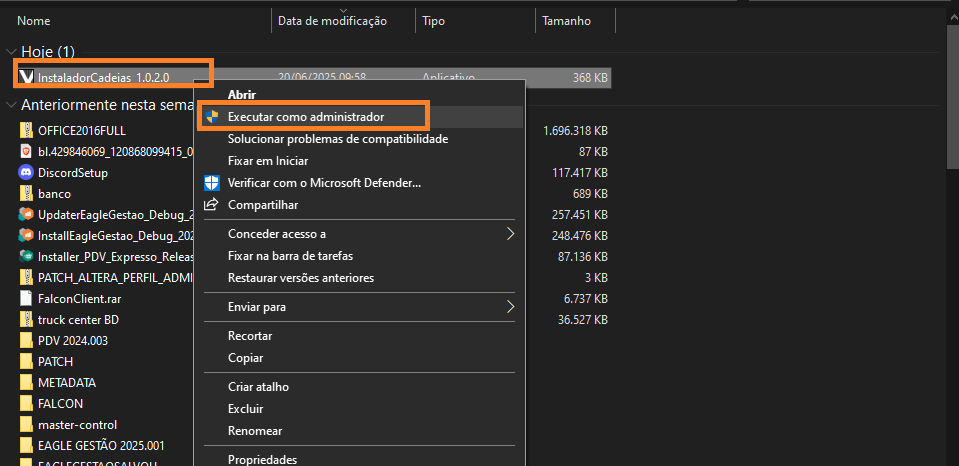
Executar como Administrador
- Reiniciar a máquina e testar novamente.
3. Atualizar o Windows + habilitar TLS 1.2
- Realizar Windows Update completo, incluindo todas as atualizações importantes e opcionais.
- Especialmente no Windows 7 SP1, Windows 8/8.1, instalar KB3140245 e KB2992611.
- No Windows 10, usar o remendo
FixCrypto_TLS1_2_Windows.regpara corrigir as chaves de registro, caso necessário.
4. Configurar componentes ACBr para TLS 1.2
Ajustar no seu aplicativo Delphi os seguintes parâmetros:
Configuracoes.Geral.SSLLib := libWinCrypt;
Configuracoes.Geral.CryptLib := cryWinCrypt;
Configuracoes.Geral.HttpLib := httpWinHttp;
Configuracoes.Geral.XMLSignLib := xsMsXml ou xsLibXml2;
Configuracoes.Geral.SSLType := LT_TLSv1_2;
Essas configurações são essenciais.
5. Outros pontos a verificar
- Certifique-se de que os redistributables Visual C++ estão presentes
VC_redist.x86.exeespecialmente se ocorrer em componentes como NFSe ou GNRe. - Valide se não há bloqueios por antivírus, firewall ou configurações de proxy/DNS.
Fluxo de Verificação (Checklist)
| Etapa | Ação | Status |
|---|---|---|
| 1 | Ajuste de protocolos TLS/SSL na Internet Options | ✅ |
| 2 | Remover e reinstalar cadeias raiz confiáveis | ✅ |
| 3 | Atualizar Windows + aplicar patches TLS 1.2 | ✅ |
| 4 | Configurar ACBr para TLS 1.2 no Delphi | ✅ |
| 5 | Instalar Redistributables VC, verificar antivírus/firewall | ✅ |
Após cada etapa, reinicie a aplicação e tente enviar o documento fiscal novamente.
Resumo do Processo
- Protocolos Windows: habilite SSL 3.0 e TLS 1.2; desabilite SSL 2.0, TLS 1.0/1.1.
- Cadeias de Certificação: remova raízes existentes e reinstale corretamente.
- Sistema operacional atualizado: aplique todas as atualizações e correções específicas para ativar TLS 1.2.
- Configuração Delphi/ACBr: use bibliotecas corretas (
libWinCrypt, etc.) e definaSSLType=LT_TLSv1_2. - Ambiente de execução: confira redistributables VC e libere o antivírus/firewall, se necessário.
Quando o erro persistir
- Avalie se o certificado ou cadeia instalados estão corretos e atualizados.
- Teste em outro computador para isolar e verificar se o problema é local.
- Verifique se os WebServices (como SEFAZ ou provedor NFSe) estão operacionais no momento.
- Considere reverter bibliotecas ou fontes ACBr se o erro começou após alguma atualização dos componentes. (projetoacbr.com.br, ajuda.alterdata.com.br, projetoacbr.com.br, i3sistema.com.br, projetoacbr.com.br, projetoacbr.com.br, projetoacbr.com.br, forum.landgraf.dev)
- Por último o Windows deve ser atualizado para versão 11
Conclusão
A resolução do Erro 12175 geralmente requer ajustes em múltiplos níveis: sistema operacional, cadeia de certificação e configuração dos componentes. Segue-se um passo a passo eficaz para resolver o problema.
Se ainda tiver dificuldades após estes procedimentos, recomendo abrir um novo tópico no fórum do Projeto ACBr, informando versão do Windows, configuração ACBr e logs de erro para investigação mais detalhada.