Em computadores com Windows 11, o Eagle Gestão pode deixar de abrir pela barra de tarefas, pelo menu Iniciar ou pelo atalho da área de trabalho. Ao clicar no atalho, o Windows exibe uma das mensagens abaixo:
- "Uma política de Controle de Aplicativo bloqueou este arquivo. Extensão de arquivo perigosa do web."
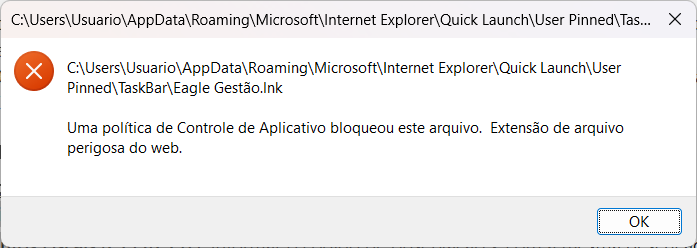
Mensagem extensão de arquivo perigosa do web
- "O Controle de Aplicativo Inteligente bloqueou um arquivo que pode não ser seguro."
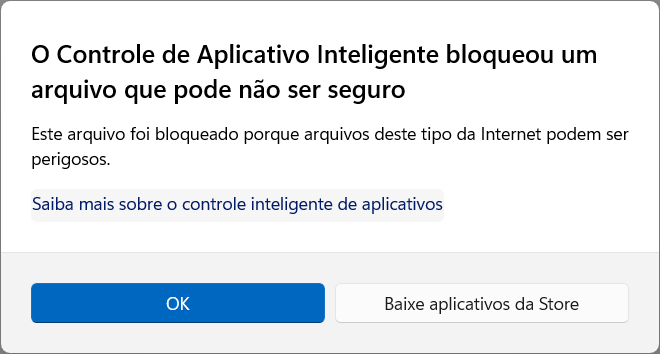
Mensagem do Controle de Aplicativo Inteligente
Por que acontece
O Controle de Aplicativo Inteligente (Smart App Control) é um recurso de segurança do Windows 11 que vem ativado por padrão em instalações novas. Ele bloqueia arquivos executáveis que foram baixados da internet.
Quando um arquivo é baixado pelo navegador (por exemplo, do Google Drive), o Windows grava nele uma marca de origem chamada Mark of the Web. Se o EagleGestao.exe ou outro arquivo da pasta de instalação foi baixado e copiado manualmente para C:\Program Files (x86)\Eagle\Eagle Gestao, ele carrega essa marca e passa a ser bloqueado, mesmo tendo assinatura digital válida da Eagle Tecnologia.
Como resolver
O procedimento remove a marca de origem de todos os arquivos da pasta do Eagle Gestão.
- Feche o Eagle Gestão, se estiver aberto em alguma outra janela.
- Abra o menu Iniciar, digite
PowerShell, clique com o botão direito em Windows PowerShell e escolha Executar como administrador. - Copie e cole o comando abaixo e pressione
Enter:
Get-ChildItem "C:\Program Files (x86)\Eagle\Eagle Gestao" -Recurse -File | Unblock-File- Aguarde o comando terminar. Ele não exibe mensagem quando funciona.
- Abra o Eagle Gestão novamente pelo atalho.
Se o Eagle Gestão estiver instalado em outra pasta, troque o caminho entre aspas pelo caminho da instalação. Para descobrir, clique com o botão direito no atalho, escolha Propriedades e veja o campo Destino.
Não desative o Controle de Aplicativo Inteligente para resolver o problema. Depois de desativado, o Windows só permite ativá-lo de novo reinstalando o sistema operacional, e o computador fica menos protegido.
Como conferir se um arquivo tem a marca de origem
Se o bloqueio continuar, verifique se ainda há arquivos marcados. No PowerShell como administrador, execute:
Get-ChildItem "C:\Program Files (x86)\Eagle\Eagle Gestao" -Recurse -File | Where-Object { Get-Item $_.FullName -Stream Zone.Identifier -ErrorAction SilentlyContinue } | Select-Object FullName- Se o comando não listar nenhum arquivo, a marca foi removida de todos.
- Se listar arquivos, execute novamente o comando do passo 3 da seção anterior.