O IBExpert Personal Edition é a versão gratuita do IBExpert, ferramenta usada para acessar e administrar bancos de dados Firebird. Este FAQ mostra como baixar, instalar e ativar o IBExpert Personal Edition no Windows.
O processo tem quatro etapas:
- Criar a conta no IBExpert Download Center e baixar o instalador.
- Instalar o IBExpert.
- Ativar o IBExpert com o código enviado por e-mail.
- Abrir o IBExpert pela primeira vez.
O IBExpert Personal Edition é gratuito, mas o download e a ativação exigem uma conta no IBExpert Download Center. A mesma conta (e-mail e senha) é usada nas duas etapas.
Download
Criar a conta no IBExpert Download Center
- Acesse ibexpert.net/downloadcenter e clique em Login.
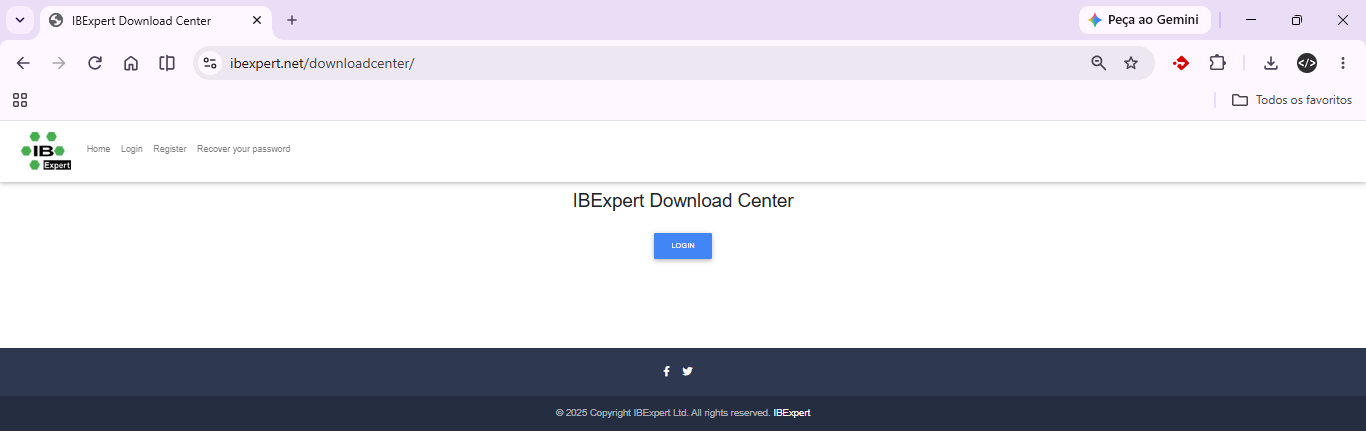
Página inicial do IBExpert Download Center
- Na tela Login to your Account, clique em Register New Account. Se já tiver uma conta, informe o e-mail e a senha e pule para a etapa Baixar o instalador.
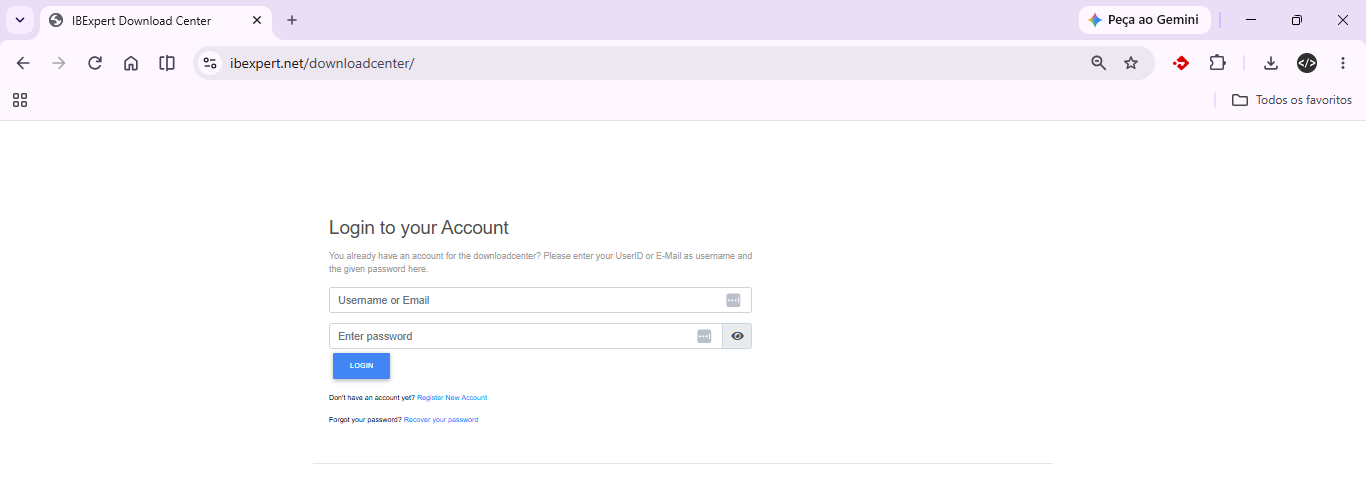
Tela de login do IBExpert Download Center
- Na tela Register New Account, preencha o e-mail, o nome, a empresa, o endereço, o CEP com cidade e estado e o país. Os campos Phone, VAT ID e Comment são opcionais.
- Clique em Register.
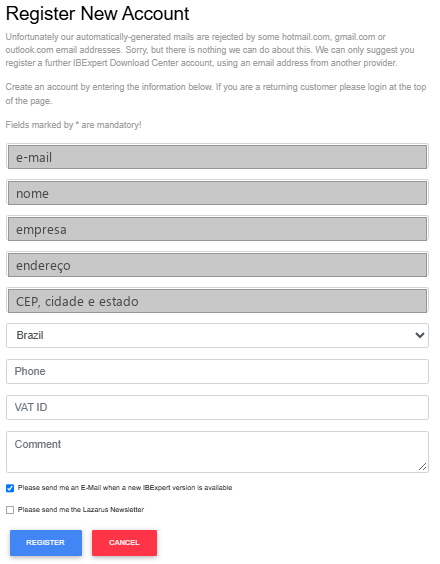
Tela Register New Account
O IBExpert informa que alguns provedores, como hotmail.com, gmail.com e outlook.com, podem rejeitar os e-mails automáticos enviados por eles.
Na Eagle deve ser utilizado o e-mail corporativo para criar a conta.
- A senha de acesso é enviada para o e-mail cadastrado, com o assunto Your password for the IBExpert Download Center. Anote o usuário (o próprio e-mail) e a senha informados.
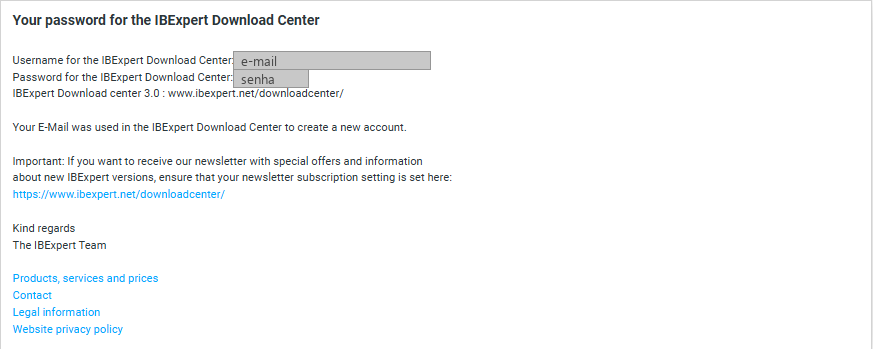
E-mail com a senha do IBExpert Download Center
Baixar o instalador
- Volte a ibexpert.net/downloadcenter, clique em Login e entre com o e-mail e a senha recebidos.
- No quadro Downloads, marque a opção I accept the IBExpert Personal Edition usage terms.
- Clique em Download Personal. O arquivo
setup_personal_AAAA.MM.DD.exeserá baixado.
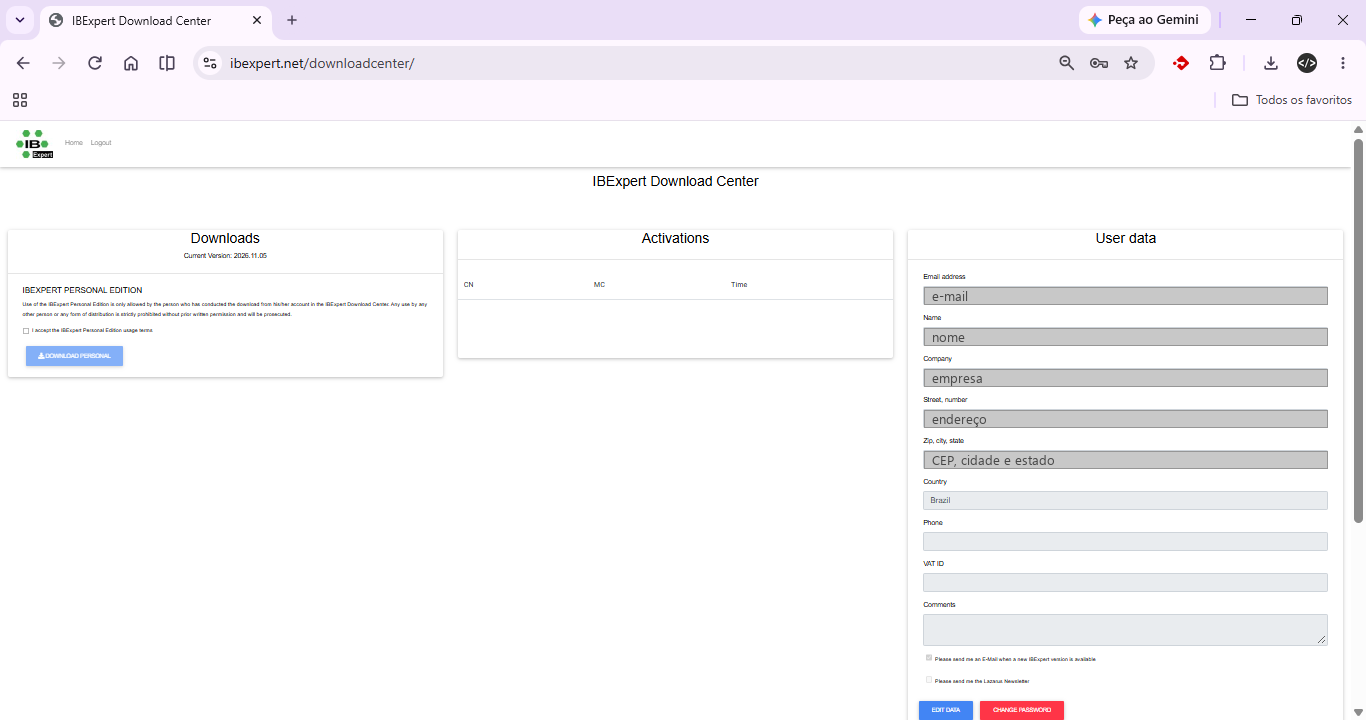
Área de downloads do IBExpert Download Center
Alterar a senha (opcional)
A senha enviada por e-mail é gerada automaticamente. Para trocá-la:
- Com a conta aberta no IBExpert Download Center, clique em Change Password, no fim do quadro User data.
- Em Enter current password, informe a senha recebida por e-mail.
- Em Enter new password, informe a nova senha.
- Em Retype new password, repita a nova senha.
- Clique em Submit.
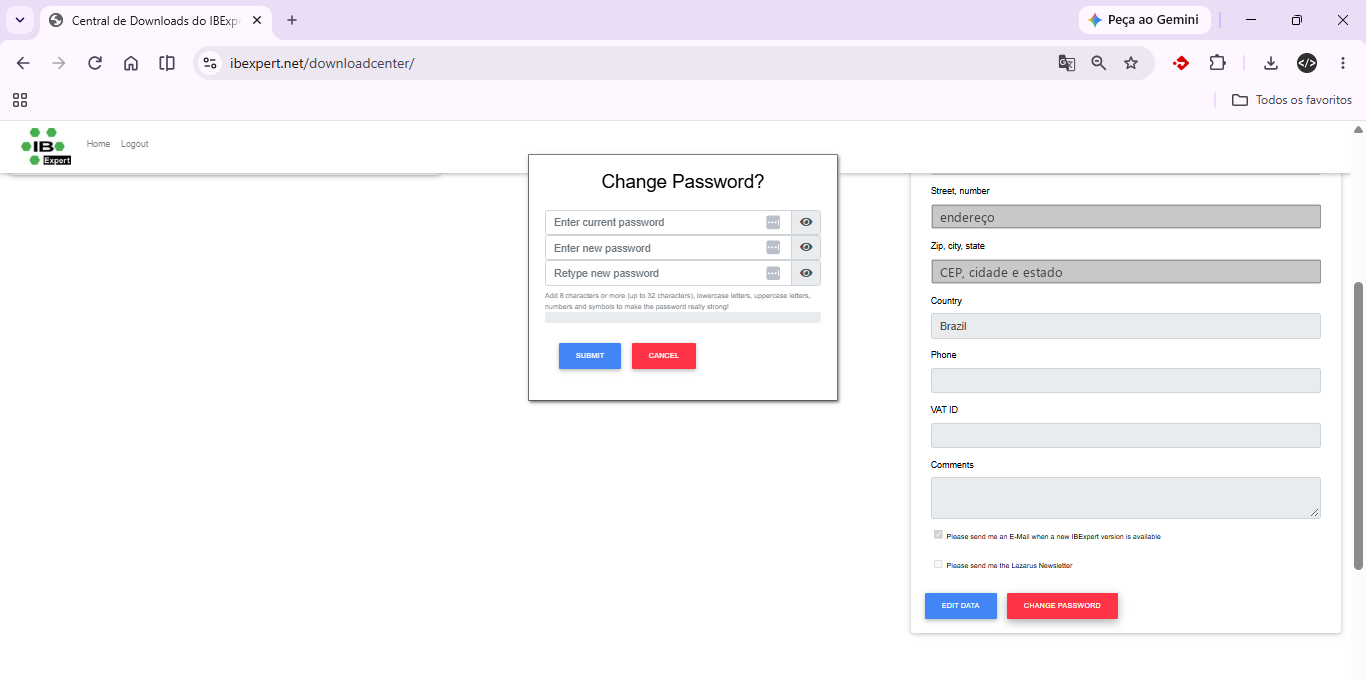
Tela Change Password
Instalação
- Execute o instalador
setup_personal_AAAA.MM.DD.exe. Se o Windows pedir permissão para o aplicativo fazer alterações no dispositivo, clique em Sim. - Na tela License Agreement, leia os termos, marque I accept the agreement e clique em Next.
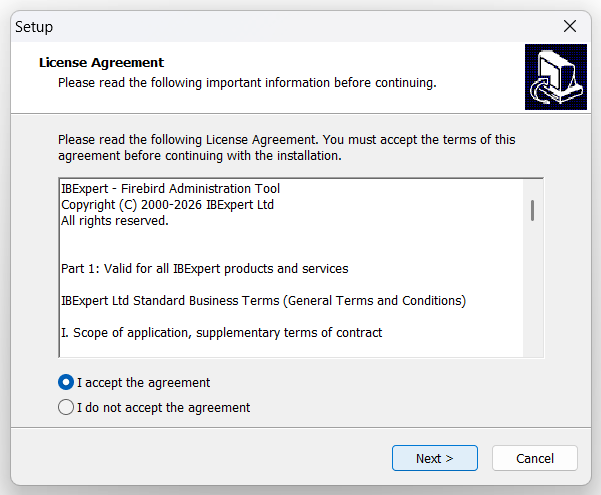
Tela License Agreement
- Na tela Select Destination Location, mantenha a pasta padrão
C:\Program Files (x86)\HK-Softwaree clique em Next.
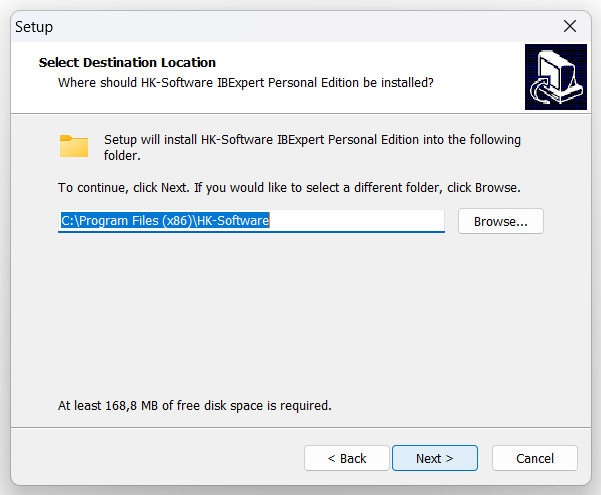
Tela Select Destination Location
- Na tela Ready to Install, confira a pasta de destino e clique em Install.
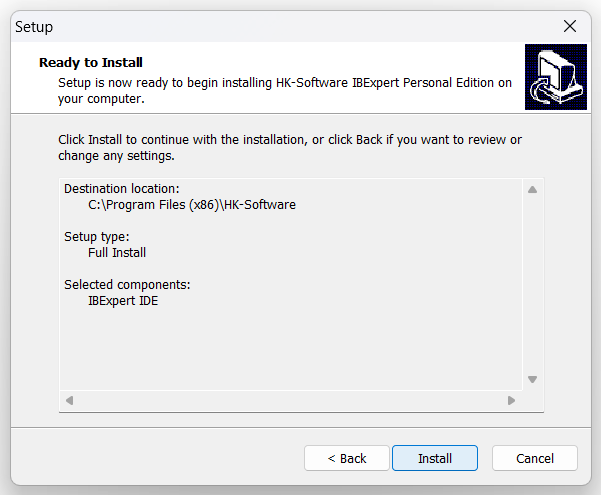
Tela Ready to Install
- Aguarde a cópia dos arquivos.
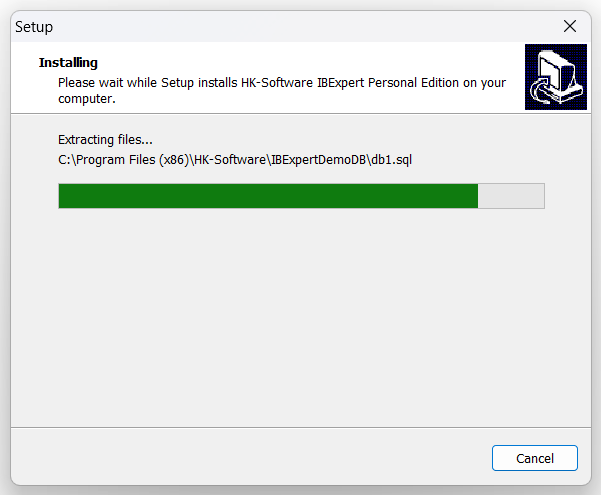
Tela Installing
- Na tela de conclusão, deixe marcada a opção Launch IBExpert e clique em Finish.
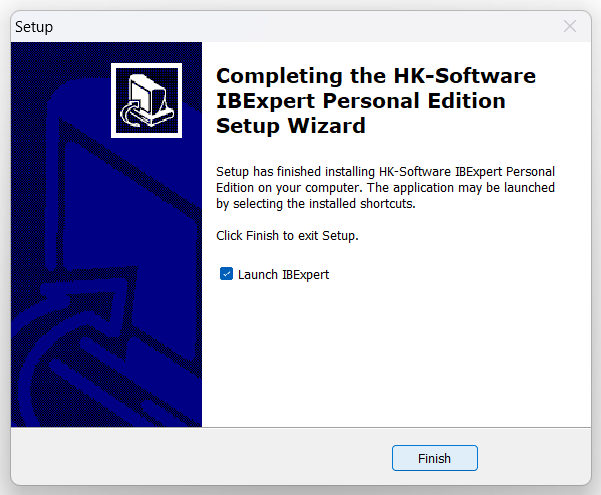
Tela de conclusão da instalação
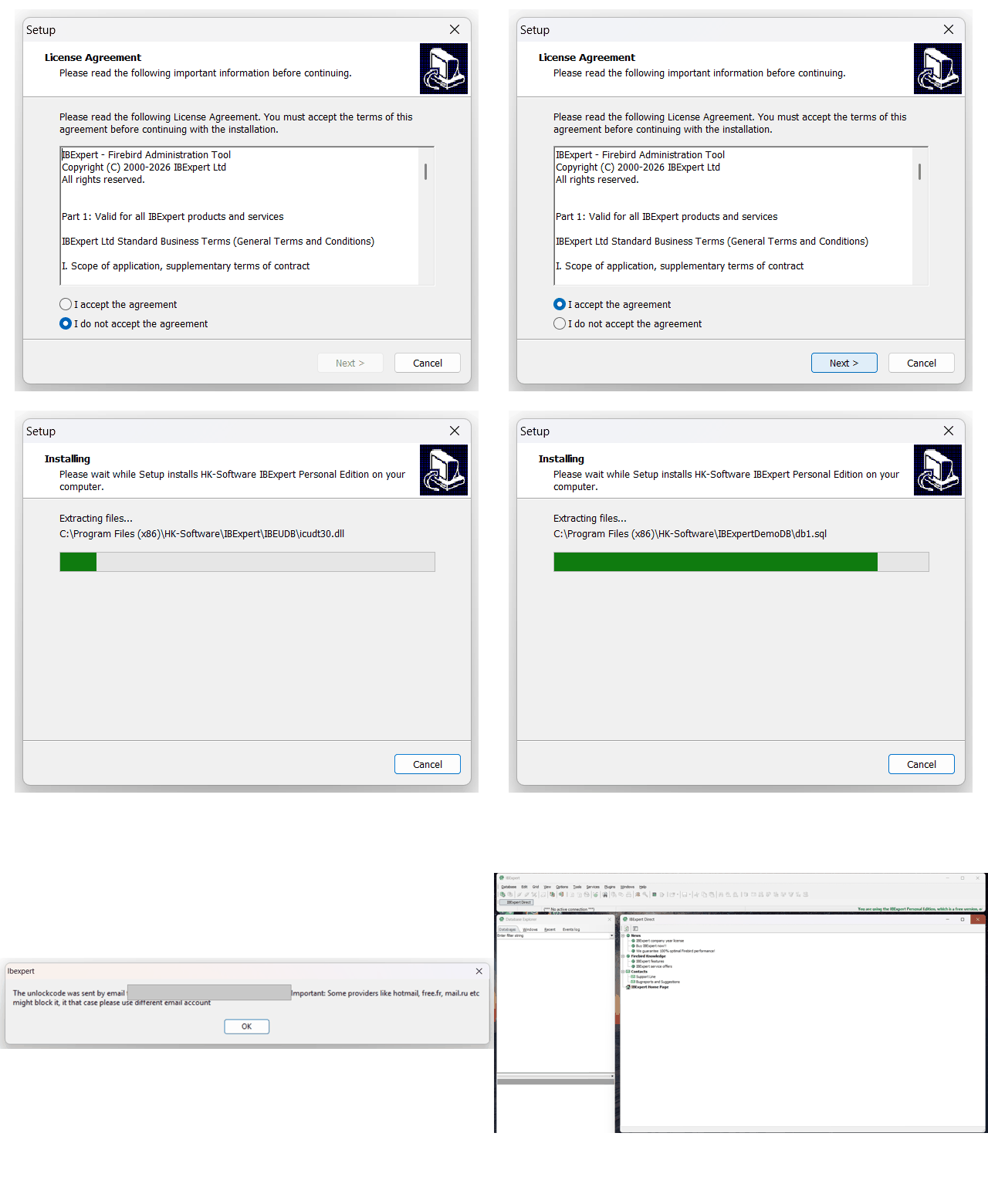
Instalação do IBExpert Personal Edition
Ativação
Na primeira vez que o IBExpert é aberto, é exibida a tela IBExpert Personal Edition pedindo os dados de ativação. O campo Machine code é preenchido automaticamente.
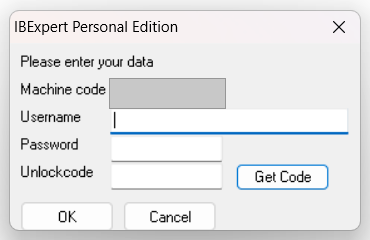
Tela de ativação do IBExpert Personal Edition
- Em Username, informe o e-mail da conta no IBExpert Download Center.
- Em Password, informe a senha dessa conta.
- Clique em Get Code.
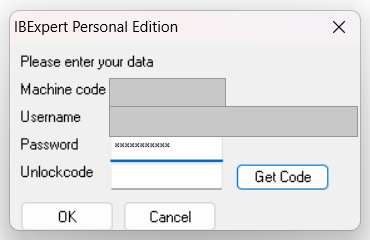
Dados da conta preenchidos
- Será exibida a mensagem informando que o código de desbloqueio (Unlockcode) foi enviado para o e-mail da conta. Clique em OK.

Mensagem de código enviado por e-mail
- Abra o e-mail recebido do IBExpert e copie o Unlockcode.
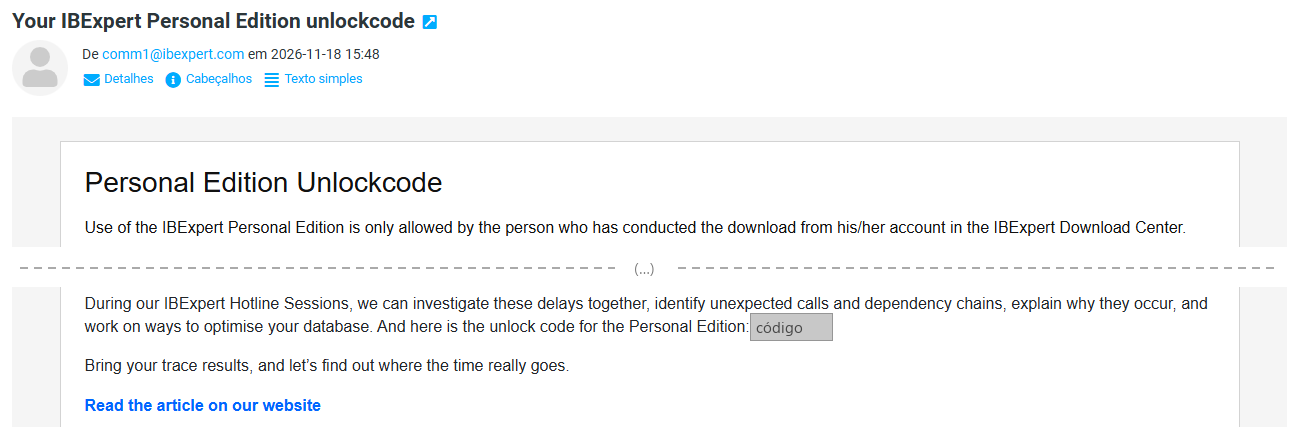
E-mail com o Unlockcode
- Volte à tela de ativação, cole o código no campo Unlockcode e clique em OK.
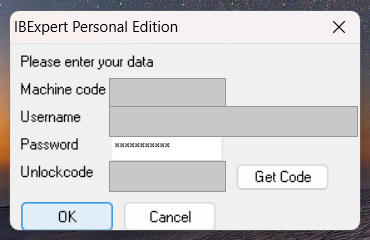
Unlockcode preenchido
Alguns provedores de e-mail, como hotmail, free.fr e mail.ru, podem bloquear o envio do código. Se o e-mail não chegar, verifique a caixa de spam ou use outra conta de e-mail.
Primeira abertura
- Na pergunta Do you prefer Single Document Interface (SDI)?, clique em Yes para abrir cada janela separadamente ou em No para abrir todas dentro da janela principal.
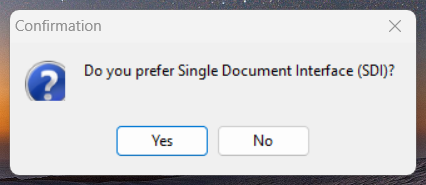
Pergunta sobre o modo SDI
- Na mensagem informando que já é possível registrar bancos de dados, clique em OK.
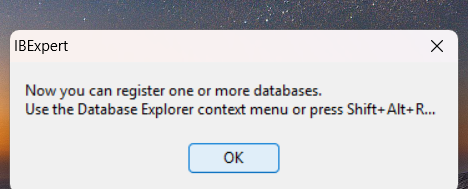
Mensagem para registrar bancos de dados
- O IBExpert é aberto com o Database Explorer à esquerda. A instalação está concluída e o próximo passo é registrar os bancos de dados.
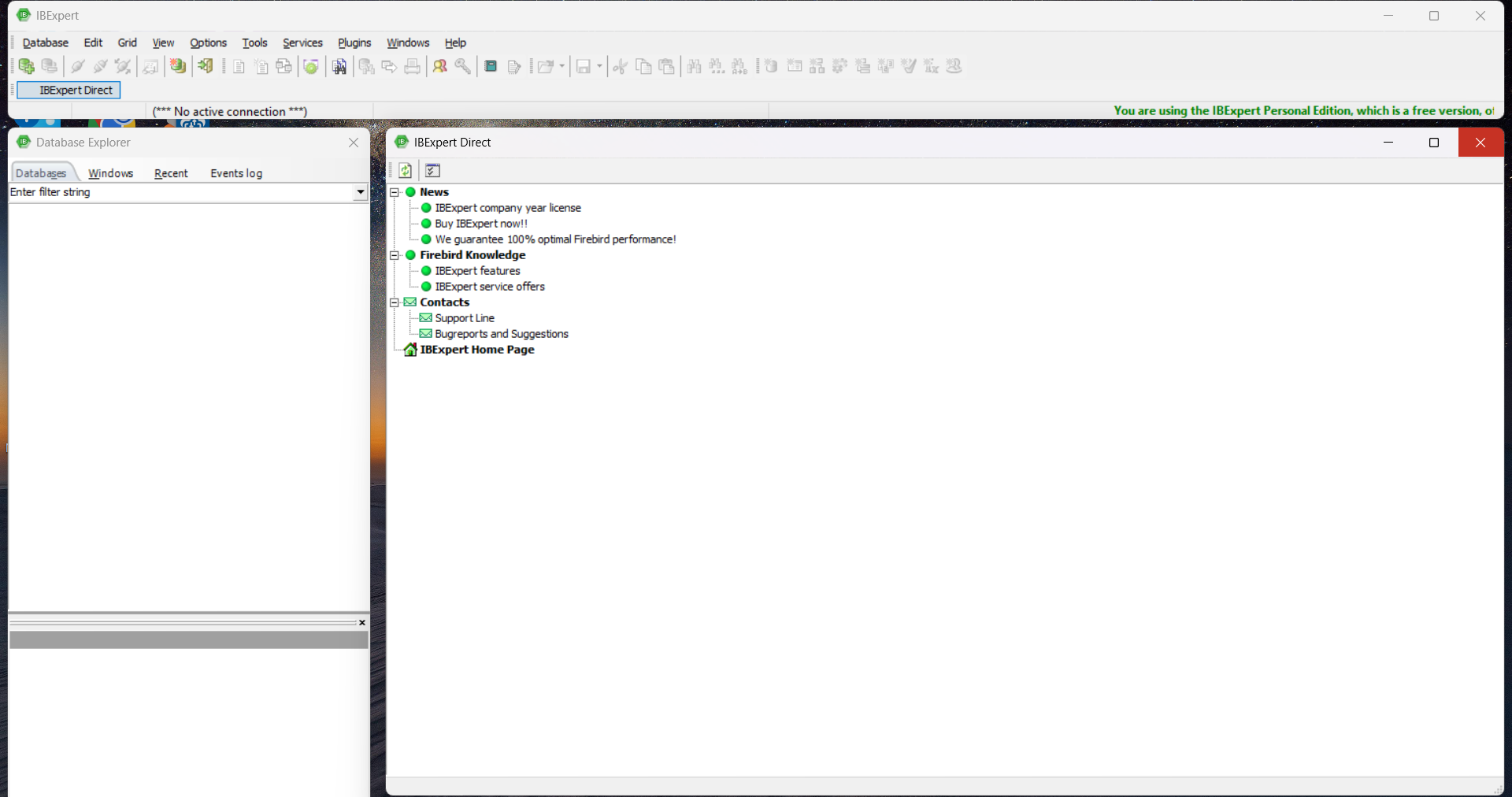
IBExpert aberto após a instalação