Manual do Módulo Fidelidade
| 19 minutosIntrodução
O módulo de fidelidade é uma funcionalidade que disponibiliza recompensas para seus clientes, com o objetivo de incentivar a recorrência de compras e fortalecer o relacionamento com o público.
Por meio deste módulo, os clientes podem acumular pontos e convertê-los em descontos nas compras. A fidelização de clientes contribui diretamente para o aumento das vendas e a construção de uma base de consumidores mais engajada.
Para gerar e resgatar pontos de fidelidade no PDV Expresso, primeiramente é necessário acessar o Eagle Gestão para:
- Configurar o programa de fidelidade
- Configurar os meios de pagamento para gerar pontos de fidelidade
- Configurar o meio de pagamento para resgatar pontos de fidelidade
- Configurar o cadastro dos clientes
- Configurar a integração com WhatsApp
Cadastrando um Programa de Fidelidade
Com o perfil do usuário configurado para acessar a tela de cadastro do Programa de Fidelidade, siga os passos abaixo para criar um novo programa:
- Clique em Vendas → Programa de Fidelidade. Agora você deve clicar em Novo, preencher o campo Descrição, determinar a data de Início e informar a data de Término, se necessário.
- Informe os parâmetros do grupo Geração de Pontos de Fidelidade:
- A cada R$ [valor] em compras o cliente ganhará [X] pontos: Especifique o valor em reais que o cliente precisa comprar para ganhar pontos de fidelidade e a quantidade de pontos que ganhará. Exemplo: A cada R$ 100,00 em compras o cliente ganhará 5 pontos;
- A cada [X] pontos acumulados o cliente ganhará R$ [valor] de saldo: Defina o número de pontos que o cliente deve alcançar para ter direito a um determinado valor em saldo. Exemplo: A cada 5 pontos acumulados o cliente ganha R$ 5,00 de saldo;
- Conceder [X] pontos ao cadastrar cliente: Se desejar, defina a quantidade de pontos a ser concedida automaticamente ao realizar o cadastro de um cliente. Exemplo: Conceder 5 pontos ao cadastrar cliente;
- Conceder [X] pontos para o cliente em seu aniversário: Se for de interesse do usuário, informe a quantidade de pontos a ser concedida automaticamente no dia do aniversário do cliente. Exemplo: Conceder 5 pontos para o cliente em seu aniversário;
- Lançar pontos de cadastro/aniversário para cliente bloqueado, negativado ou inadimplente: Marque essa opção se desejar conceder pontos de cadastro ou aniversário para clientes que estejam bloqueados, negativados ou inadimplentes.
- Configure o grupo Resgate de Pontos de Fidelidade:
- Saldo mínimo para resgate de Fidelidade é de R$ [valor]: Informe o valor mínimo em reais que o cliente precisa ter para poder fazer o resgate de fidelidade. Exemplo: Saldo mínimo para resgate de Fidelidade é de R$ 100,00;
- Exibir alerta de saldo disponível para resgate ao selecionar cliente: Marque essa opção caso deseje que o sistema mostre automaticamente um aviso sempre que o cliente tiver saldo disponível para resgate ao ser selecionado nas telas de vendas.
- Preencha o grupo Expiração de Pontos de Fidelidade:
- Os pontos expiram em [X] dias: Informe o prazo em dias para os pontos expirarem após serem gerados. Se ficar zerado, os pontos não expirarão. Exemplo: Os pontos expiram em 15 dias;
- Enviar alerta sobre expiração de pontos com [X] dias de antecedência: Se desejar, informe o número de dias que o sistema deve considerar para enviar alerta. Exemplo: Enviar alerta sobre expiração de pontos com 15 dias de antecedência.
- Agora, salve o programa de fidelidade.
Um programa de fidelidade pode ter os seguintes Status:
- A Iniciar: que identifica que o Programa de Fidelidade ainda não está em vigor, ou seja, a data de início é maior que a data atual.
- Vigente: que identifica que o Programa de Fidelidade está em vigor, ou seja, a data de início é menor ou igual a data atual e a data de término é maior ou igual a data atual ou não está definida.
- Expirado: que identifica que o Programa de Fidelidade não é mais válido, ou seja, a data de término é menor que a data atual.
- Inativo: que identifica que o Programa de Fidelidade foi desativado, isso acontece quando a opção inativo estiver marcada.
O usuário pode cadastrar quantos programas desejar, porém, só é permitido ter um Programa de Fidelidade Vigente.
Veja um exemplo do cadastro de um Programa de Fidelidade no gif a seguir.
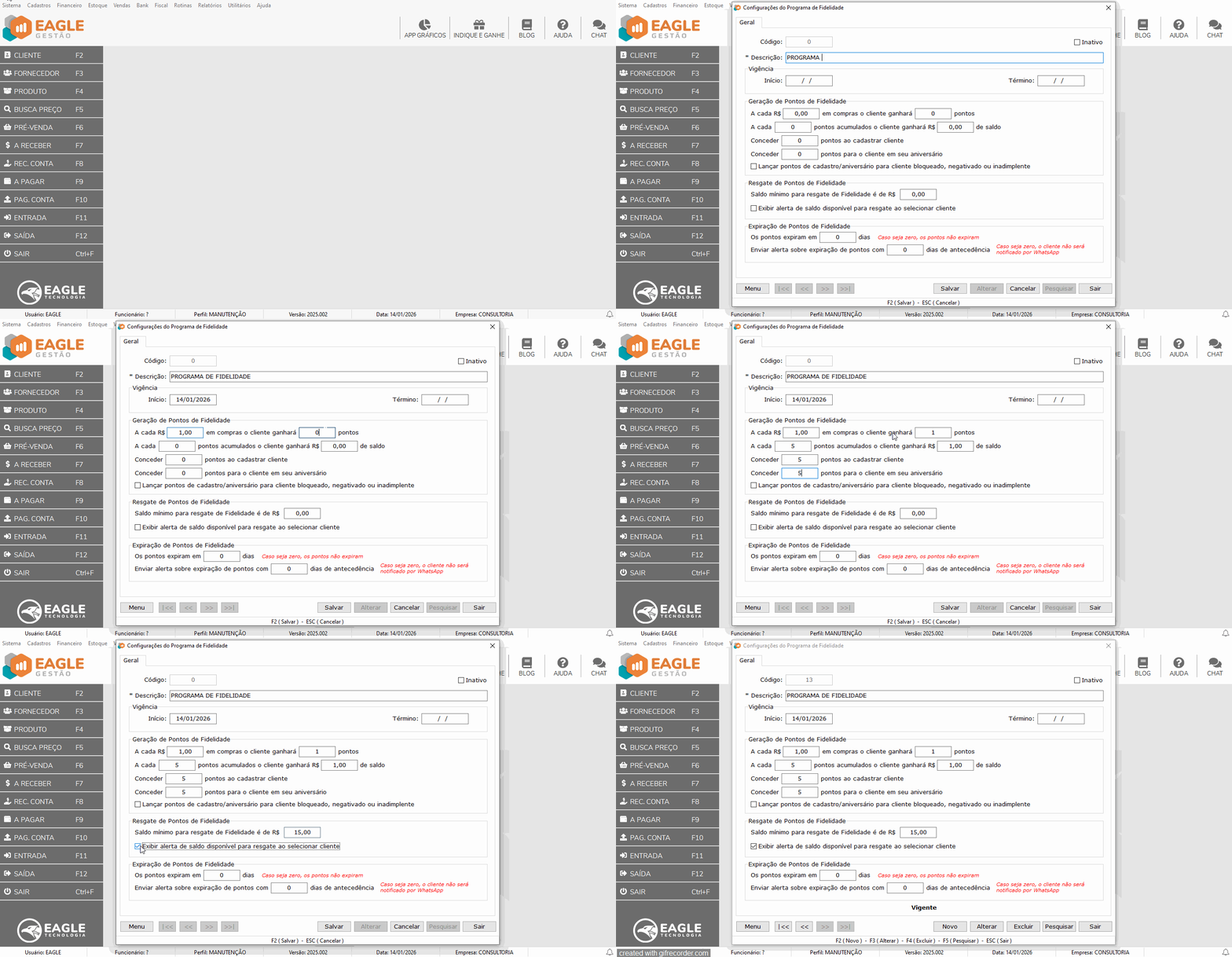
Cadastro de Programa de Fidelidade
Exemplos de Configuração do Programa de Fidelidade
Abaixo serão mostrados dois exemplos de como configurar o Programa de Fidelidade.
Programa de Fidelidade com 3% de Cahsback
Veja um exemplo a seguir de um Programa de Fidelidade com 3% de Cashback:
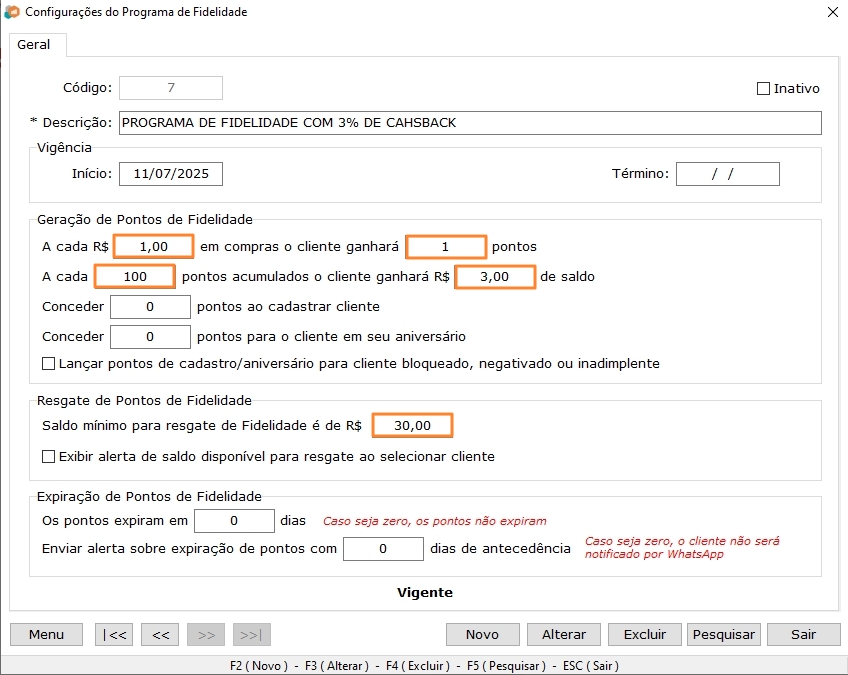
Imagem: Programa de Fidelidade com 3% de Cahsback
Programa de Fidelidade com 5% de Cahsback
Veja um exemplo a seguir de um Programa de Fidelidade com 5% de Cashback :
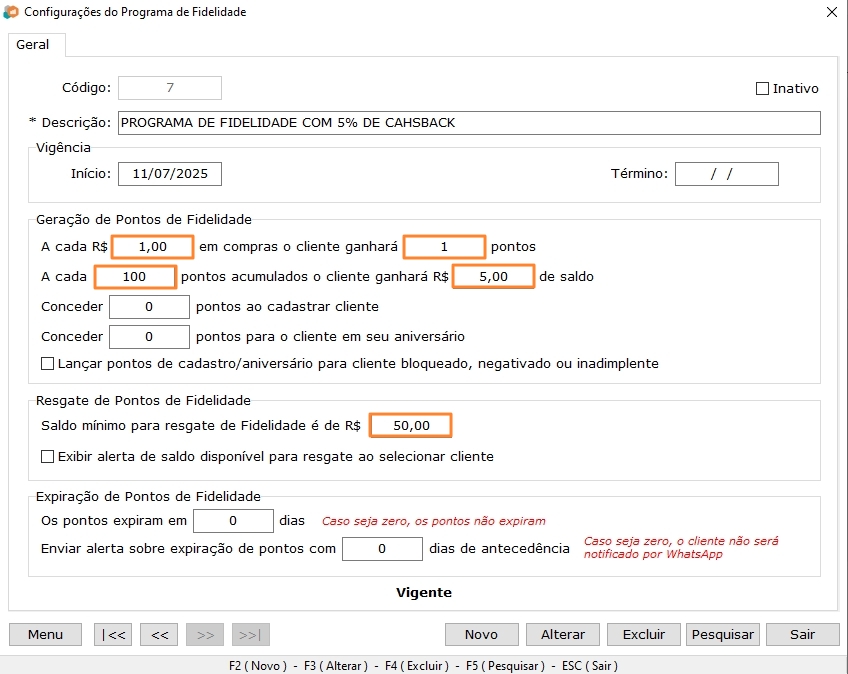
Imagem: Programa de Fidelidade com 5% de Cahsback
Configurando Meio de Pagamento para Gerar Pontos de Fidelidade
Para configurar um meio de pagamento que gera pontos de fidelidade, siga os passos descritos a seguir:
- Acesse Cadastros → Financeiro → Cadastro de Meios de Pagamentos;
- Pesquise pelo meio de pagamento que deve Gerar Pontos de Fidelidade;
- Clique em Alterar, marque a opção Gerar pontos de Fidelidade nas Vendas e salve. E após isso, o meio de pagamento já pode ser utilizado no PDV Expresso para gerar de pontos de fidelidade.
Veja um exemplo do cadastro de um meio de pagamento que gera pontos de fidelidade no gif a seguir.
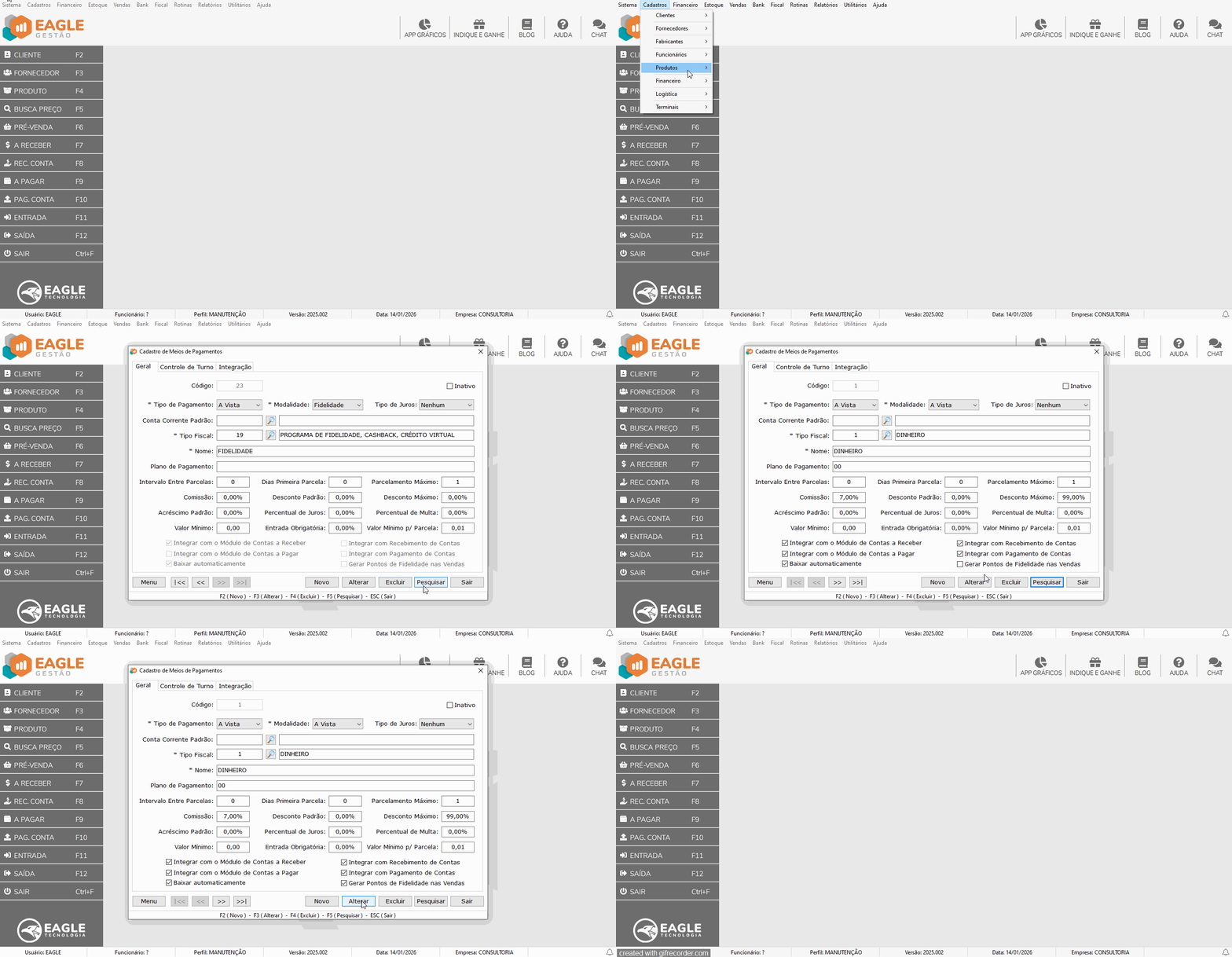
Meio de Pagamento que Gera Pontos de Fidelidade
Configurando Meio de Pagamento para Resgatar Pontos de Fidelidade
Para configurar um meio de pagamento que resgata pontos de fidelidade, siga os passos descritos a seguir:
- Acesse Cadastros → Financeiro → Cadastro de Meios de Pagamentos;
- Clique em Novo;
- Em Tipo de Pagamento, selecione A Vista. Em Modalidade, selecione Fidelidade. Em Tipo de Juros, deixe Nenhum;
- Em Tipo Fiscal, selecione PROGRAMA DE FIDELIDADE, CASHBACK, CRÉDITO VIRTUAL;
- Informe um nome sugestivo para o meio de pagamento(como FIDELIDADE) e salve.
As opções Integrar com Módulo de Contas a Receber e Baixar automaticamente ficam marcadas e desabilitadas, pois é obrigatório que estejam marcadas quando o meio de pagamento é da modalidade Fidelidade.
A opção Integrar com Recebimento de Contas fica desmarcada e desabilitada, porque não é permitido realizar recebimentos utilizando um meio de pagamento da modalidade Fidelidade.
As opções Integrar com Módulo de Contas a Pagar e Integrar com Pagamento de Contas ficam desmarcadas e desabilitadas, pelo fato de não ser permitido lançar contas a pagar ou realizar pagamentos utilizando um meio de pagamento da modalidade Fidelidade.
Na aba Integração, a opção Permite Troco fica desmarcada e desabilitada, isso porque no PDV não é permitido o cálculo de troco quando o meio de pagamento é da modalidade fidelidade.
Veja um exemplo do cadastro de um meio de pagamento que resgata pontos de fidelidade no gif a seguir.
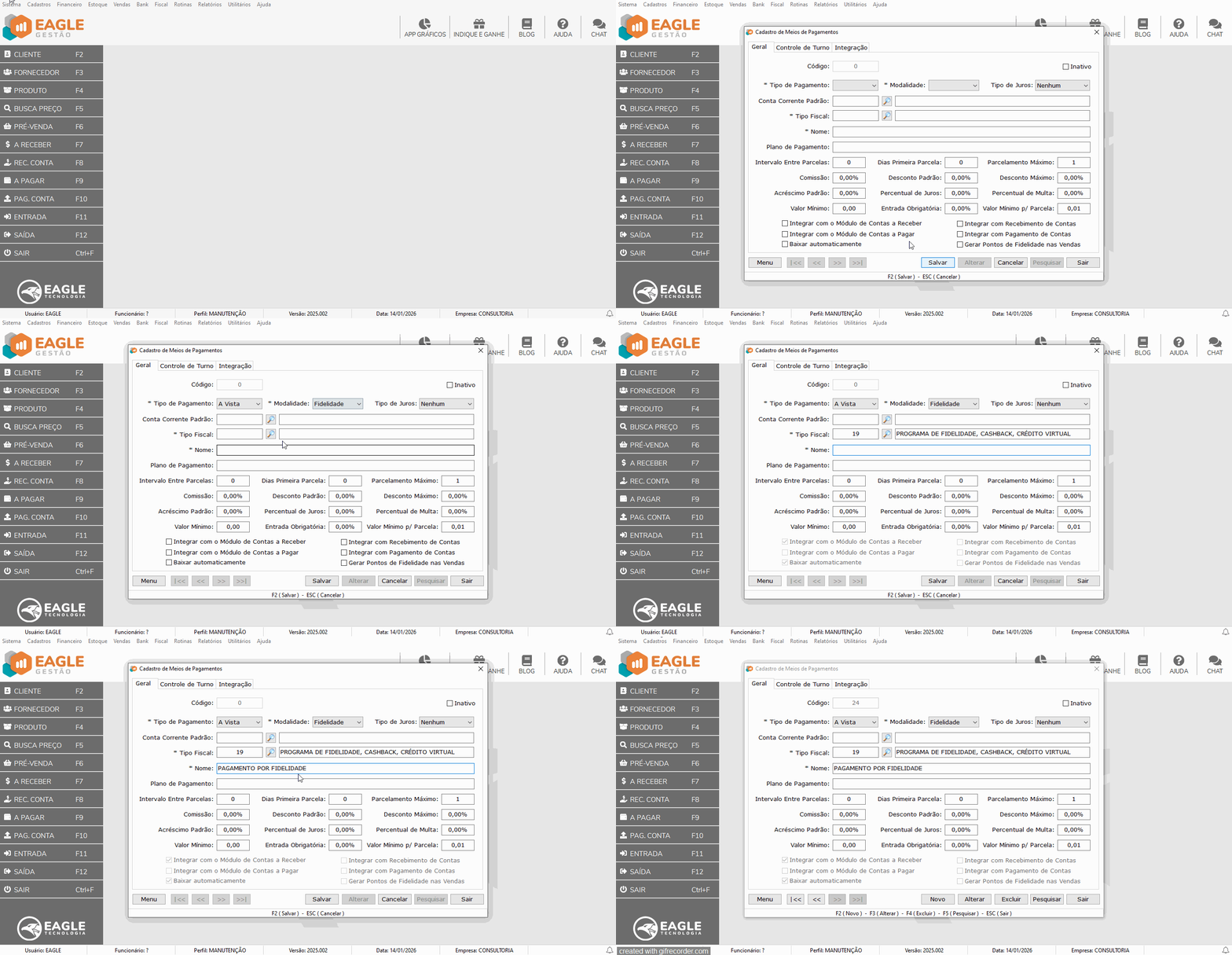
Meio de Pagamento que Resgata Pontos de Fidelidade
Configurando Cadastro de Clientes
Para habilitar um programa de fidelidade para um cliente, siga os passos descritos a seguir:
- Acesse Cadastros → Clientes → Cadastro de Clientes;
- Pesquise pelo cliente desejado;
- Clique em Alterar;
- Na aba Financeiro, marque a opção Habilitar Programa de Fidelidade e salve. Assim o cliente estará configurado para participar do Programa de Fidelidade.
A opção Habilitar Programa de Fidelidade é ativada automaticamente quando o cliente é cadastrado e se a opção Cliente for marcada nas telas de cadastro de funcionários, fornecedores ou fabricantes.
Se houver algum cliente que não possa participar do Programa de Fidelidade vigente, a opção Habilitar Programa de Fidelidade deve ser desmarcada manualmente.
Para dependentes, uma vez que toda a gestão da aba Financeiro do dependente está condicionada à forma como está configurado no titular, se a opção Habilitar Programa de Fidelidade estiver marcada no titular, o sistema compreenderá que os dependentes também participam do Programa de Fidelidade. Da mesma forma, se essa opção estiver desmarcada no titular, o sistema entenderá que os dependentes não participam do programa.
Veja um exemplo de como habilitar o Programa de Fidelidade para o cliente no gif a seguir.
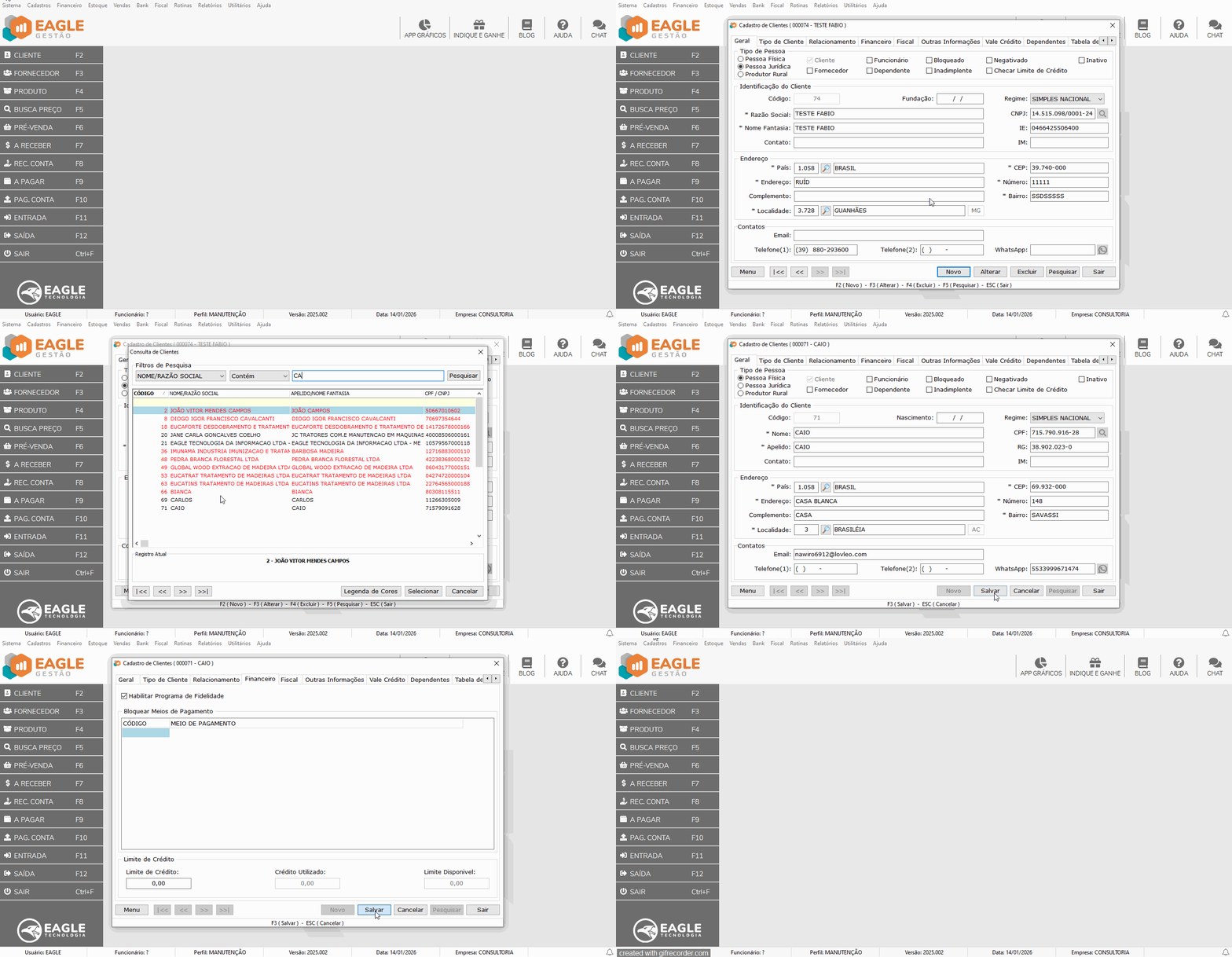
Configurando Cliente para Participar do Programa de Fidelidade
Configurando Integração com WhatsApp
Configurações inicias
Para que o sistema envie notificações por WhatsApp, é necessário ativar o ADICIONAL MÓDULO MENSAGERIA no contrato da empresa no Falcon SL. Este adicional só está disponível para o PLANO EAGLE GESTÃO. Além disso, a revenda deve solicitar ao setor comercial da Eagle o acesso de parceiro à API do WhatsApp, assim serão fornecidos um usuário e uma senha da plataforma. Após realizar esses passos, é preciso realizar algumas configurações no Eagle Gestão.
Configurações do Perfil de Usuário
- Acesse Sistema → Cadastro de Perfis de Usuários;
- Pesquise pelo perfil que terá acesso às configurações de WhatsApp;
- Clique em Alterar, expanda a opção Sistema → Configurações → Integração → WhatsApp e marque a opção Fidelidade. Após isso, reinicie o sistema.
Veja um exemplo de como configurar o perfil de usuário para acessar as configurações de WhatsApp no gif a seguir.
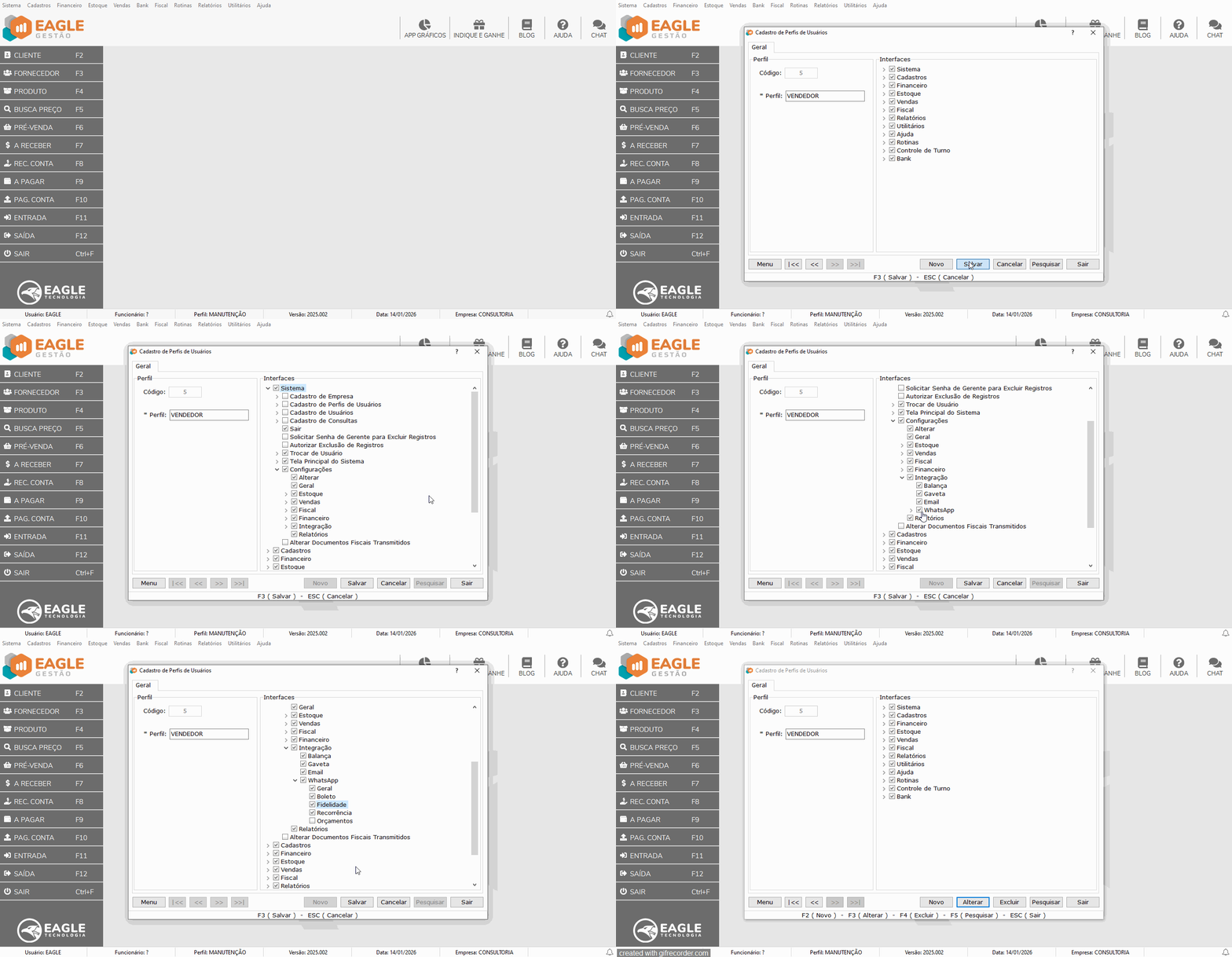
Configurando Perfil de Usuário para Acessar as Configurações de Integração com WhatsApp
Não é necessário alterar o perfil do usuário para conseguir configurar a integração com o WhatsApp utilizando as credenciais do usuário de MANUTENÇÃO.
Configurações da Integração com WhatsApp
Para configurar a integração com o WhatsApp no módulo de fidelidade, siga os passos descritos a seguir:
- Acesse Sistema → Configurações → Integração → WhatsApp → Geral e preencha os campos;
- Em tipo de integração, escolha a opção Eagle WhatsApp API;
- Em Aguardar retorno da API por até [X] segundos, deve ser informado o tempo que o sistema deve aguardar retorno da API do WhatsApp;
- Logo abaixo, está o campo token e para obtê-lo você deve acessar a API do WhatsApp;
- Então acesse Eagle WhatsApp API, informe o e-mail e senha de acesso e clique em ENTRAR;
- Clique em ADICIONAR WHATSAPP, informe um nome da conexão e clique em ADICIONAR;
- Feito isso, no smartphone que será utilizado para envio das mensagens, acesse o WhatsApp e em Dispositivos Conectados;
- Clique na opção Conectar Dispositivo. Então, volte a API do WhatsApp, clique na opção QR Code e escaneie o QR Code com o smartphone para conectar o dispositivo a API;
- Clique em EDITAR , copie o token e clique em CANCELAR;
- Volte ao Eagle Gestão, e cole o conteúdo copiado no campo Token;
- Clique em Fidelidade, aparecerá um mensagem perguntando se deseja salvar as alterações, clique em Sim para salvar as configurações e depois em OK.
- Faça as alterações que achar pertinente nas mensagens dos campos da aba Fidelidade. Não altere os campos que estão entre chaves.
- Após fazer essas configurações, clique em Salvar;
Sobre a opção Aguardar retorno da API por até [X] segundos, este tempo deve ser em segundos. O tempo mínimo aceito é 10 segundos. Em caso de empresas que tenham uma conexão mais lenta com a internet, é indicado aumentar este tempo.
Na aba Fidelidade é possível alterar a mensagem que será enviada para o cliente quando ocorrer alteração de pontos, expiração de pontos ou lançamento automático de pontos de aniversário.
Nos campos Mensagem Padrão Alteração de Pontos, Mensagem Padrão Expiração de Pontos e Mensagem Padrão Pontos de Aniversário, os termos coringas - ou seja, os termos que estão entre chaves - devem permanecer exatamente como estão, para que o sistema envie corretamente ao cliente as informações sobre sua pontuação de fidelidade.
Configurações de Cadastro de Clientes
Para que um cliente receba notificações por WhatsApp, siga os passos descritos a seguir:
- Acesse Cadastros → Clientes → Cadastro de Clientes;
- Pesquise pelo cliente desejado;
- Clique em Alterar e na aba Geral, preencha o campo WhatsApp;
- Acesse a aba Outras Informações, marque a opção Notificar por WhatsApp sobre Operações do Sistema e salve.
Veja um exemplo de como configurar o cadastro do cliente para que ele possa receber notificações dos pontos de fidelidade no gif a seguir.
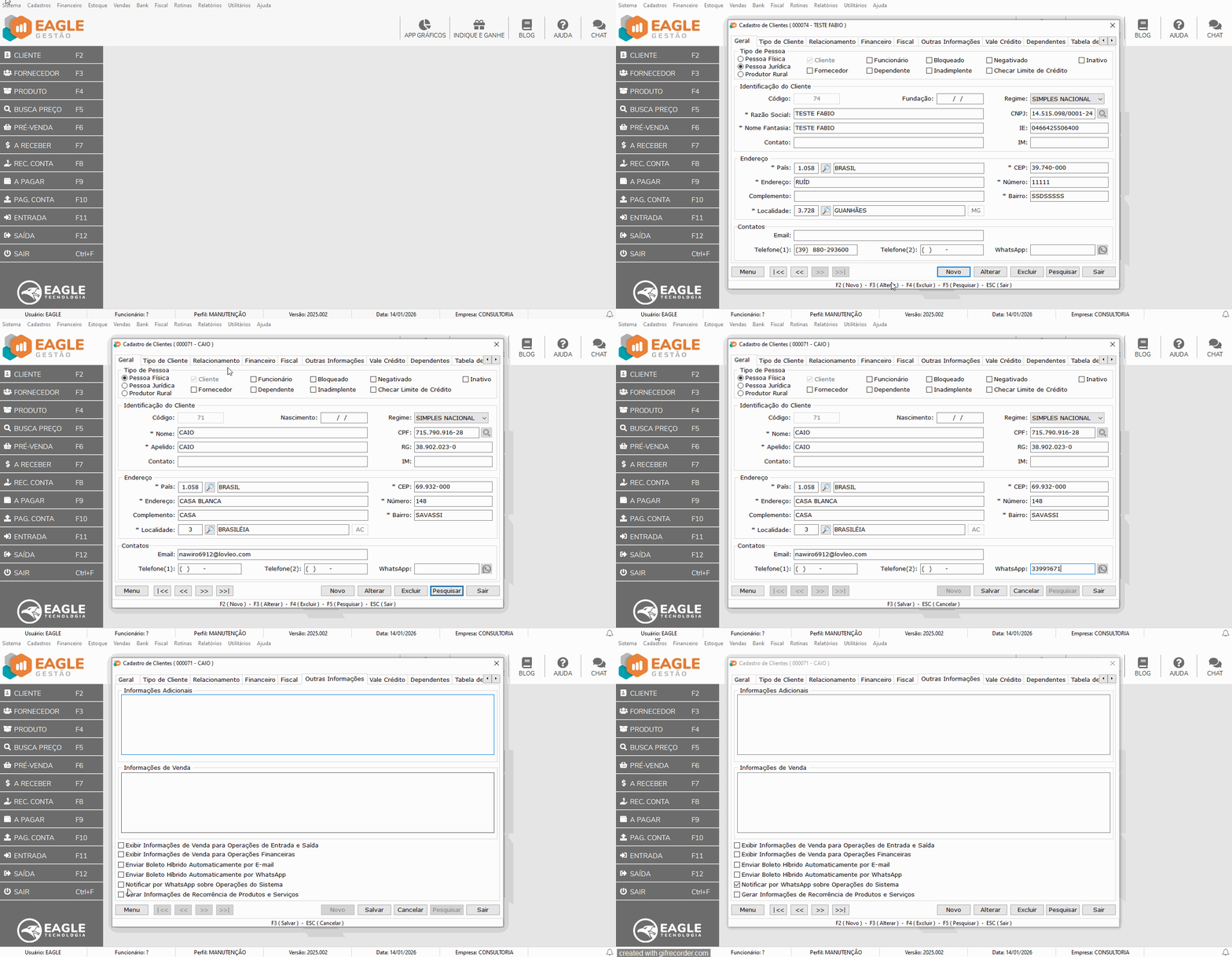
Configurando para cliente receber notificações por WhatsApp
Gerando Pontos de Fidelidade em NFC-e
Para que os pontos de fidelidade sejam gerados quando uma NFC-e for emitida, é necessário que no Eagle Gestão, seja feita a configuração de um Programa de Fidelidade vigente, que na operação utilizada a opção Apurar como Compra e Venda esteja marcada, que no meio de pagamento de alguma das parcelas da NFC-e esteja configurado para Gerar Pontos de Fidelidade nas Vendas e no cadastro do cliente a opção Habilitar Programa de Fidelidade esteja marcada.
Para lançar uma NFC-e que Gere Pontos de Fidelidade, siga os passos descritos a seguir:
- Abra o PDV;
- Identifique o cliente, clicando em Identificar Cliente ou pressionando
F2 ; - Selecione o cliente informando o código ou pela tela de pesquisa e confirme;
- Selecione os produtos;
- Na tela de pagamento, informe um meio de pagamento que Gera Pontos de Fidelidade, confirme e finalize a venda.
Se a venda atender as condições para gerar pontos de fidelidade, eles serão gerados e será feita a tentativa de envio da notificação sobre a geração dos pontos de fidelidade para o WhatsApp do cliente. E logo após ocorrerá o processo de transmissão de NFC-e.
A tentativa de envio das notificações por WhatsApp só ocorre se a integração com o WhatsApp estiver configurada.
Veja um exemplo do processo de geração de pontos de fidelidade no gif a seguir.
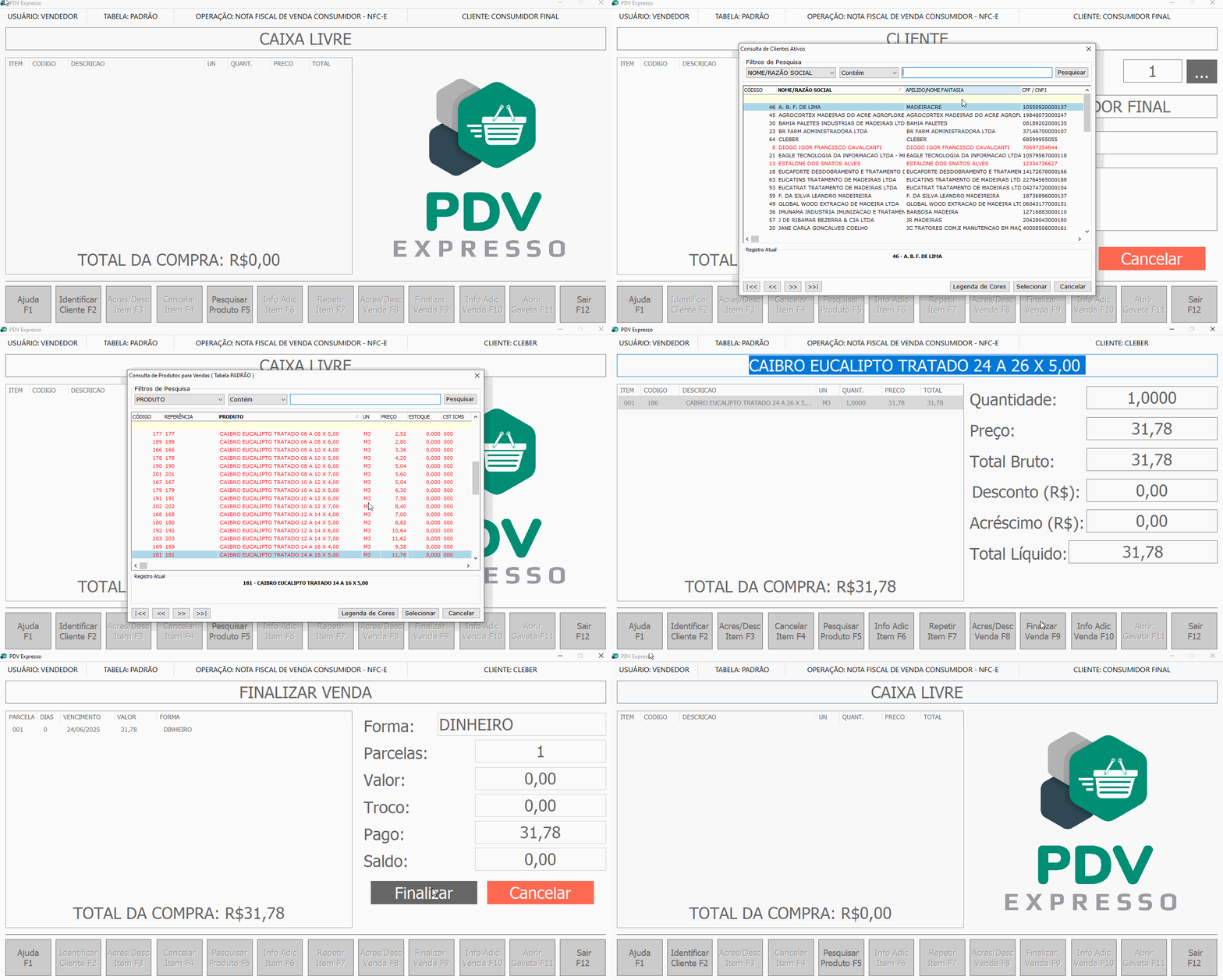
GIF: Venda Gerando Pontos de Fidelidade
É importante esclarecer que o lançamento dos pontos de fidelidade será feito sempre após a sincronização, seja ela feita no PDV, Emissor DF-e ou LocalConf.
Contudo, como pode acontecer da sincronização não ser realizada no mesmo momento em que foi feita a venda, foram adicionados alguns tratamentos para garantir a integridade do processo de lançamento de pontos de fidelidade. Sendo assim:
- Se entre o momento da realização da venda e a sincronização o programa de fidelidade vigente sofrer alteração, no lançamento dos pontos serão considerados os dados que constavam no programa no momento da realização da venda.
- Se no momento de lançar a geração de pontos o cliente não estiver mais habilitado para participar de programas de fidelidade, não houver programa vigente ou a operação não estiver mais configurada para apurar como compra e venda, o sistema não irá gerar pontos de fidelidade para a respectiva NFC-e.
Caso queira verificar o lançamento dos pontos de fidelidade, siga os passos descritos a seguir:
- Abra o Eagle Gestão;
- Acesse Cadastros → Clientes → Cadastro de Clientes;
- Clique em Menu e selecione a opção Histórico de Pontos de Fidelidade;
- Será aberto um relatório da movimentação dos pontos de fidelidade.
Veja como visualizar o lançamento dos pontos de fidelidade no Histórico de Pontos de Fidelidade no gif a seguir.
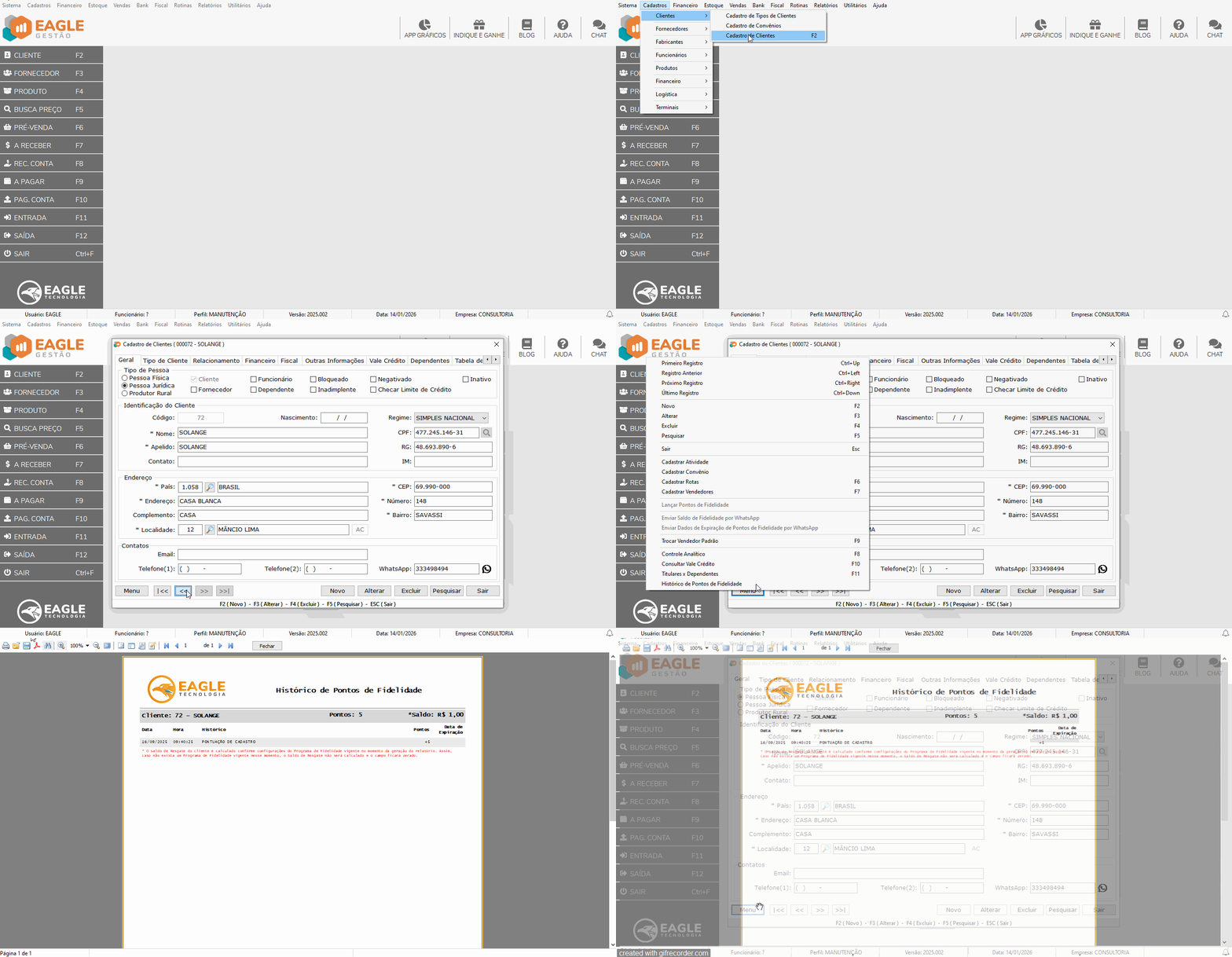
Visualizando Pontos Gerados no Histórico de Pontos de Fidelidade
Mesmo que a venda possua várias parcelas com meios de pagamentos que geram fidelidade, só será gerado um registro de fidelidade com a pontuação total da venda, logo no histórico aparecerá apenas um registro referente a venda.
Para gerar a pontuação de fidelidade, o sistema considera apenas o valor inteiro da venda que é um múltiplo do valor configurado no Programa de Fidelidade.
Notificação de Geração de Pontos de Fidelidade
O cliente é notificado sobre a alteração dos pontos de fidelidade, se a integração com o WhatsApp estiver configurada.
Veja o exemplo da notificação, a seguir:
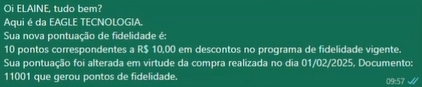
Imagem: Notificação de Geração de Pontos de Fidelidade
Resgatando Pontos de Fidelidade em NFC-e
Para que o resgate de pontos de fidelidade aconteça, é necessário existir uma movimentação de saída, ou seja, os pontos de fidelidade só são resgatados quando uma NFC-e for finalizada.
O cliente só consegue resgatar os pontos de fidelidade no momento que fizer uma compra, se existir um programa de fidelidade vigente, a operação utilizada no lançamento detalhar cobrança, possuir saldo mínimo para resgate de fidelidade maior ou igual ao configurado no programa de fidelidade e tiver a opção habilitar programa de fidelidade marcada.
Para resgatar pontos de fidelidade em uma NFC-e, deve-se seguir os seguintes passos:
- Abra o PDV;
- Identifique o cliente, clicando em Identificar Cliente ou pressionando
F2 ; - Selecione o cliente informando o código ou pela tela de pesquisa e confirme;
- Selecione os produtos;
- Na tela de pagamento, informe um meio de pagamento que Resgata Pontos de Fidelidade, confirme e finalize a venda.
Veja um exemplo do processo de resgate de pontos de fidelidade no gif a seguir.
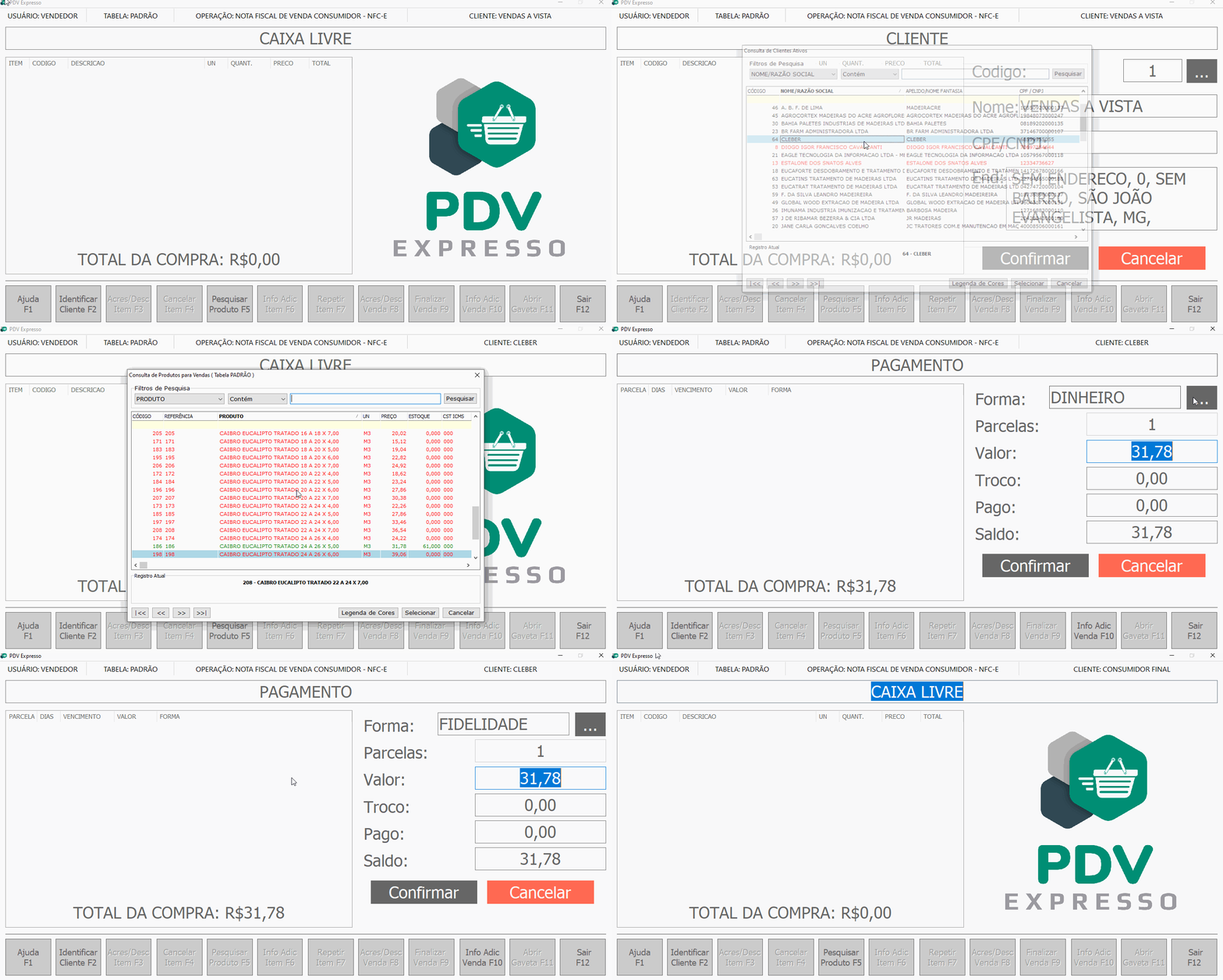
GIF: Venda Resgatando Pontos de Fidelidade
Quando ocorrer a sincronização da NFC-e para o Eagle Gestão, os pontos resgatados serão debitados do cliente, mesmo que não exista programa de fidelidade vigente, que na operação utilizada a opção Apurar como Compra e Venda esteja desmarcada e que no cadastro do cliente a opção Habilitar Programa de Fidelidade esteja desmarcada. Pois nesse momento, o cliente já utilizou os pontos para realizar a compra. Logo, poderá acontecer do cliente ficar com saldo de fidelidade negativo.
Além disso, o sistema arredonda os pontos resgatados. E mesmo que a venda possua várias parcelas com meios de pagamentos da modalidade fidelidade, só será gerado um registro de fidelidade com a pontuação total que foi resgatada, logo no histórico aparecerá apenas um registro referente a venda.
Caso queira verificar o resgate dos pontos de fidelidade, siga os passos descritos a seguir:
- Abra o Eagle Gestão;
- Acesse Cadastros → Clientes → Cadastro de Clientes e pesquise pelo cliente desejado;
- Clique em Menu e selecione a opção Histórico de Pontos de Fidelidade;
- Será aberto um relatório da movimentação dos pontos de fidelidade.
Veja como visualizar o resgate dos pontos de fidelidade no Histórico de Pontos de Fidelidade no gif a seguir.
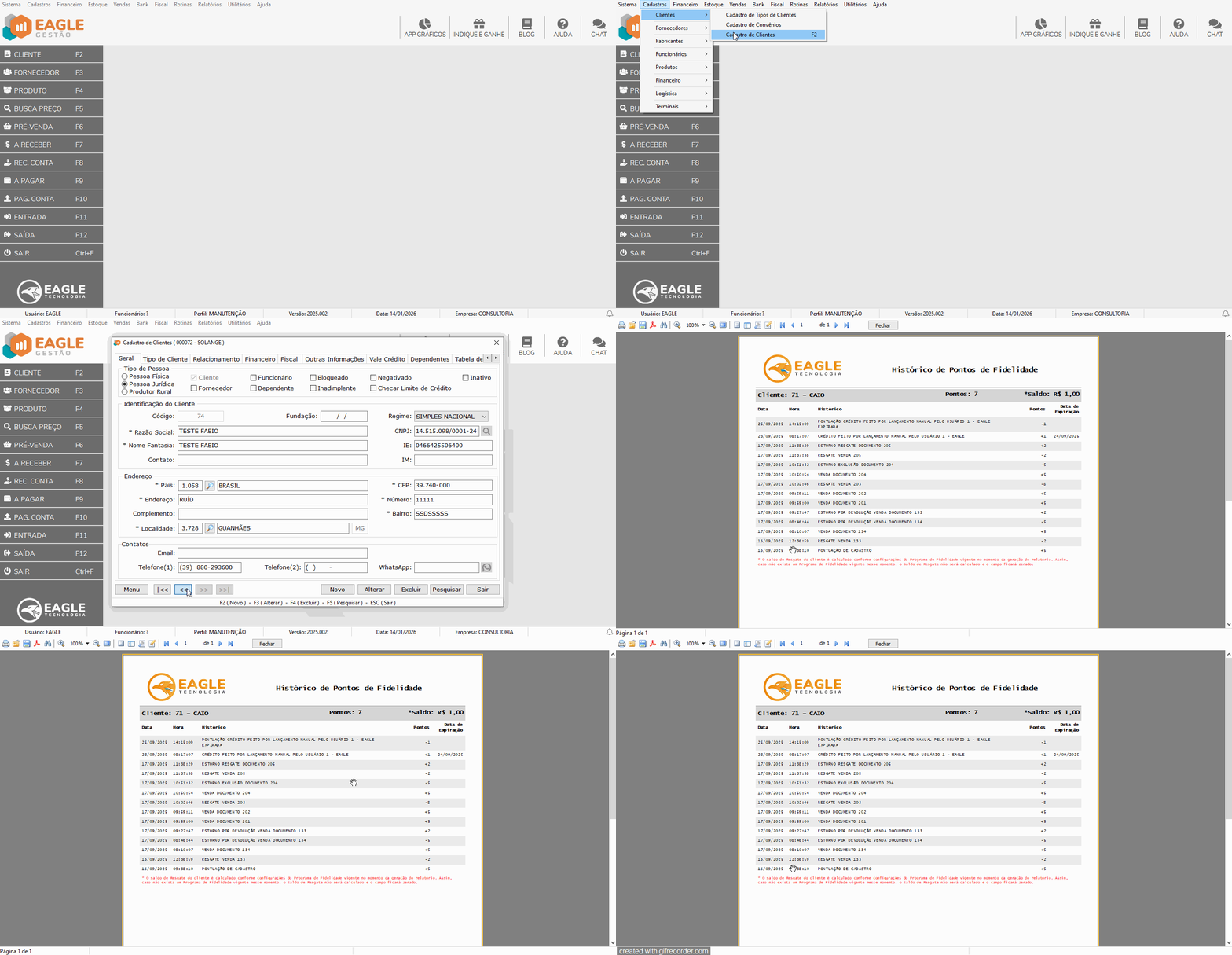
Visualizando Resgate de Pontos no Histórico de Pontos de Fidelidade
Notificação de Resgate de Pontos de Fidelidade
O cliente é notificado sobre a alteração dos pontos de fidelidade, se a integração com o WhatsApp estiver configurada.
Veja o exemplo da notificação, a seguir:
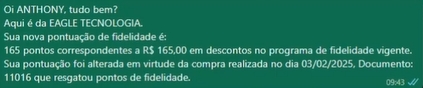
Imagem: Notificação de Resgate de Pontos de Fidelidade
Validações Realizadas Durante o Resgate de Pontos
O sistema verifica se todas as condições mencionadas foram atendidas para que o resgate de pontos de fidelidade possa ocorrer. E existem validações para impedir que o resgate de pontos de fidelidade seja realizado sem o cumprimento das condições.
Primeiramente é preciso que exista Programa de Fidelidade vigente para que o cliente consiga resgatar os pontos de fidelidade. Caso não exista, não será permitido utilizar um meio de pagamento da modalidade fidelidade. Nessa situação, será mostrada a mensagem: Operação não autorizada! Para realizar esta operação é necessário ter um Programa de Fidelidade vigente.
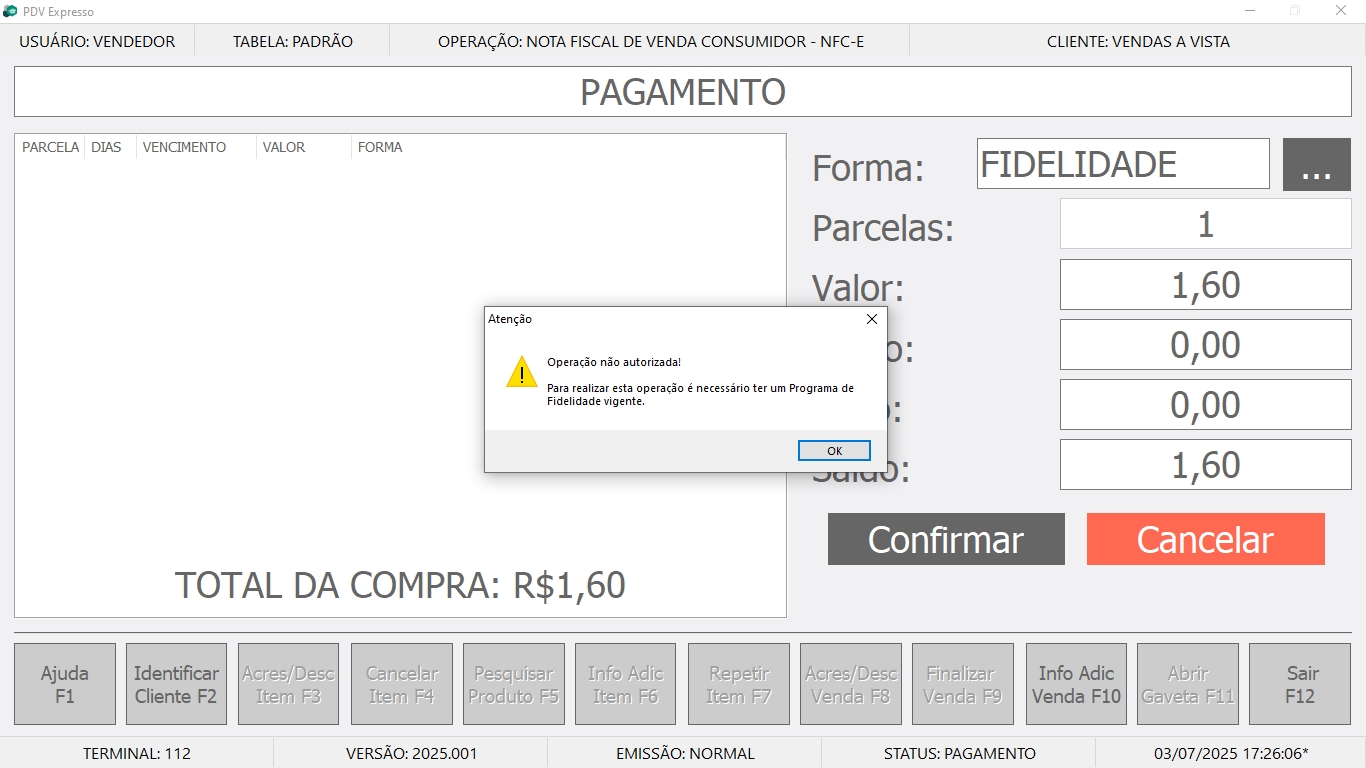
Imagem: Validação Programa de Fidelidade não Vigente
A opção Habilitar Programa de Fidelidade deve estar marcada no cadastro do cliente. Caso não esteja, não será permitido utilizar um meio de pagamento da modalidade Fidelidade. Nesse cenário, será mostrada a mensagem: Operação não autorizado! Para realizar esta operação é necessário Habilitar Programa de Fidelidade para o cliente [código - nome do cliente].
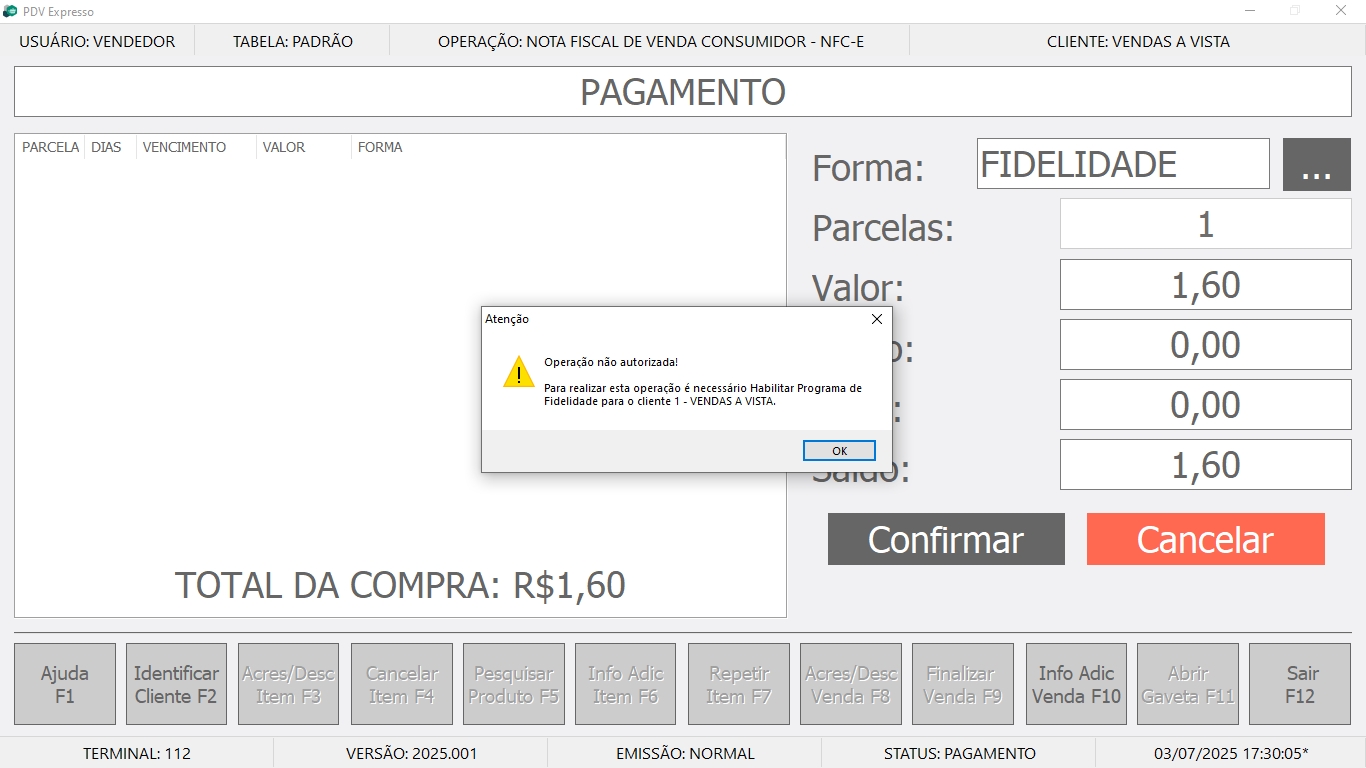
Imagem: Validação Habilitar Programa de Fidelidade
O cliente deve possuir o saldo mínimo de fidelidade para realizar o resgate. Caso não possua, não será permitido utilizar um meio de pagamento da modalidade Fidelidade. Se isso ocorrer, será mostrada a mensagem: Operação não autorizada! Saldo de fidelidade disponível R$ [saldo]. É necessário que o cliente tenha no mínimo R$ [valor mínimo] de Fidelidade para utilizar meios de pagamento de modalidade Fidelidade.
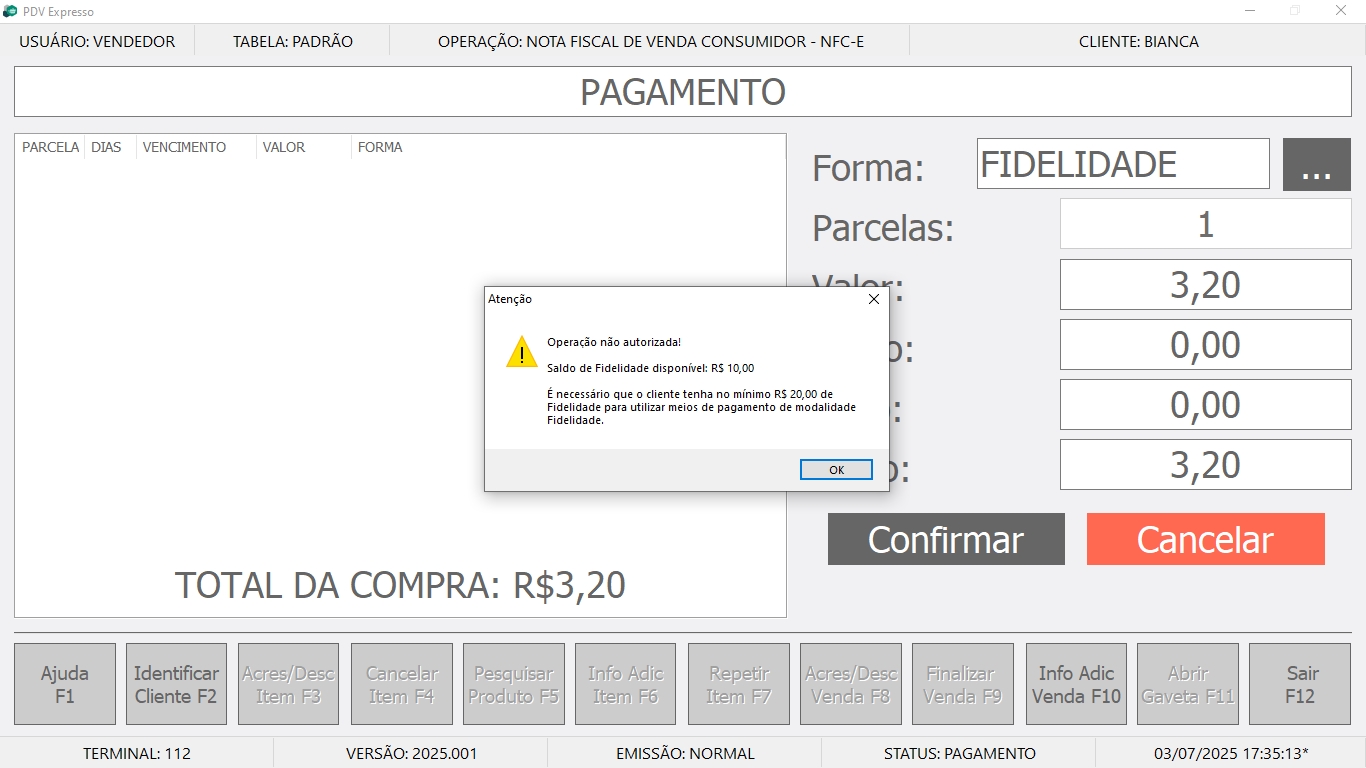
Imagem: Validação Saldo Mínimo
Outra tratativa que o sistema possui é quanto ao cliente não ter saldo de fidelidade suficiente para realizar o resgate. Caso não tenha, não será permitido utilizar um meio de pagamento da modalidade Fidelidade. Então será mostrada a mensagem: Operação não autorizada! Saldo de Fidelidade disponível R$ [saldo]. Total de Fidelidade lançado R$ [valor]. Não há créditos disponíveis para realizar esta operação.
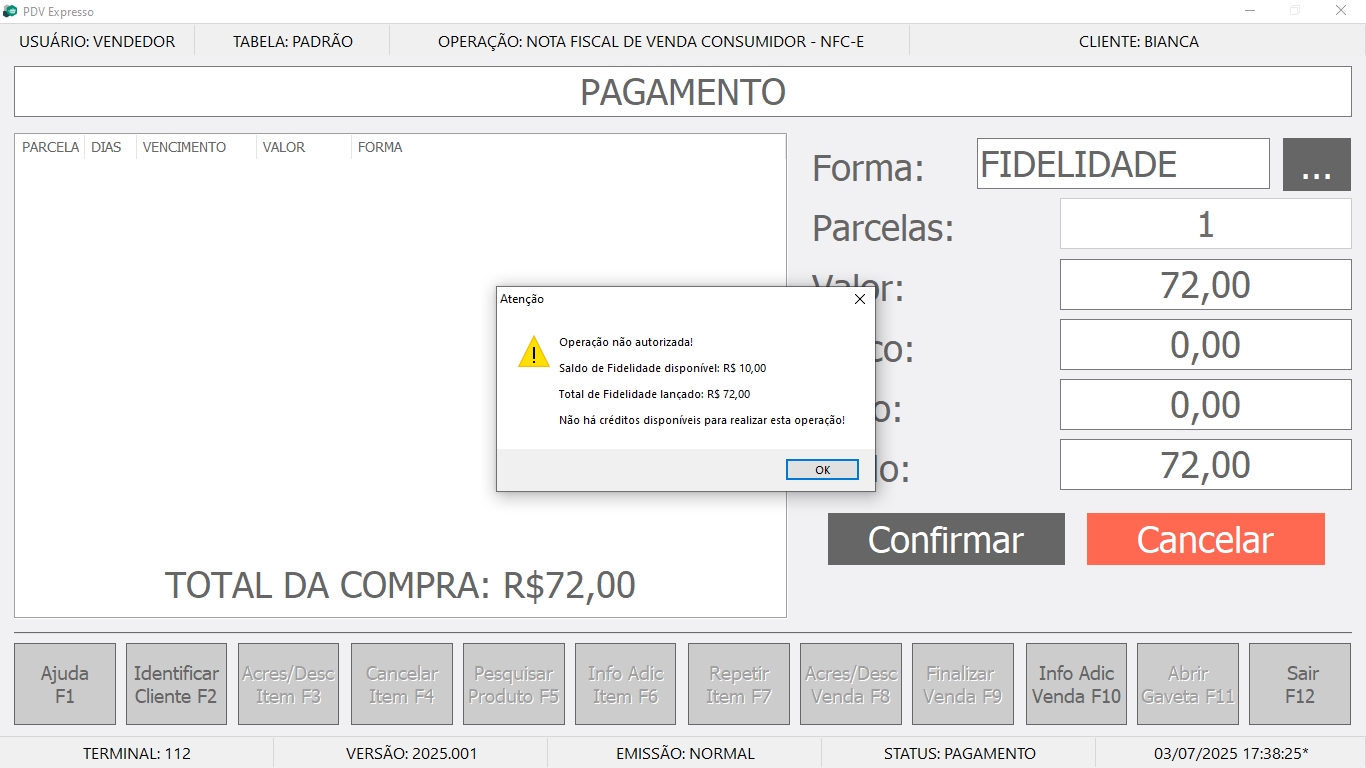
Imagem: Validação Saldo Insuficiente
Outro detalhe é que o PDV pode lembrar ao usuário que o cliente possui saldo de fidelidade se no programa de fidelidade vigente, a opção Exibir alerta de saldo disponível para resgate ao selecionar cliente estiver marcada. Nesse caso, será mostrada a mensagem: Cliente [código - nome do cliente] possui saldo de Fidelidade no valor de R$ [saldo].
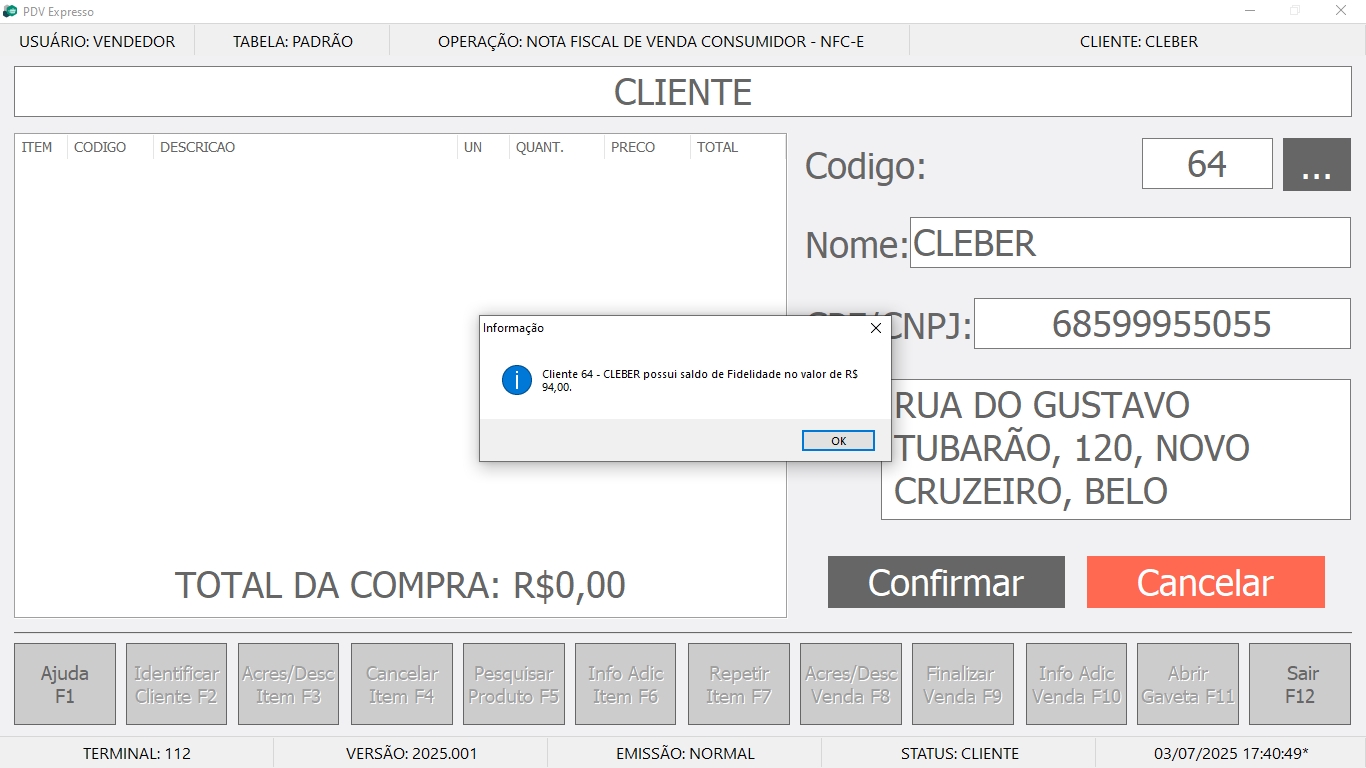
Imagem: Validação Saldo Fidelidade
Cancelando NFC-e Vinculada a Movimentações de Fidelidade
Cancelando NFC-e que Gerou Pontos de Fidelidade
Quando uma NFC-e que gerou pontos de fidelidade é cancelada, os pontos de fidelidade que haviam sido creditados para o cliente, serão estornados. Siga os passos descritos a seguir para realizar esse processo:
- Abra o Emissor DF-e;
- Selecione a NFC-e;
- Clique em Cancelar, clique em Sim e em Confirmar.
Assim ocorrerá o processo de estorno da pontuação.
Os dados do estorno dos pontos gerados, devido ao cancelamento da NFC-e, podem ser visualizados no relatório de Histórico de Pontos de Fidelidade.
Veja o processo de cancelamento de NFC-e que gerou pontos de fidelidade no gif a seguir.
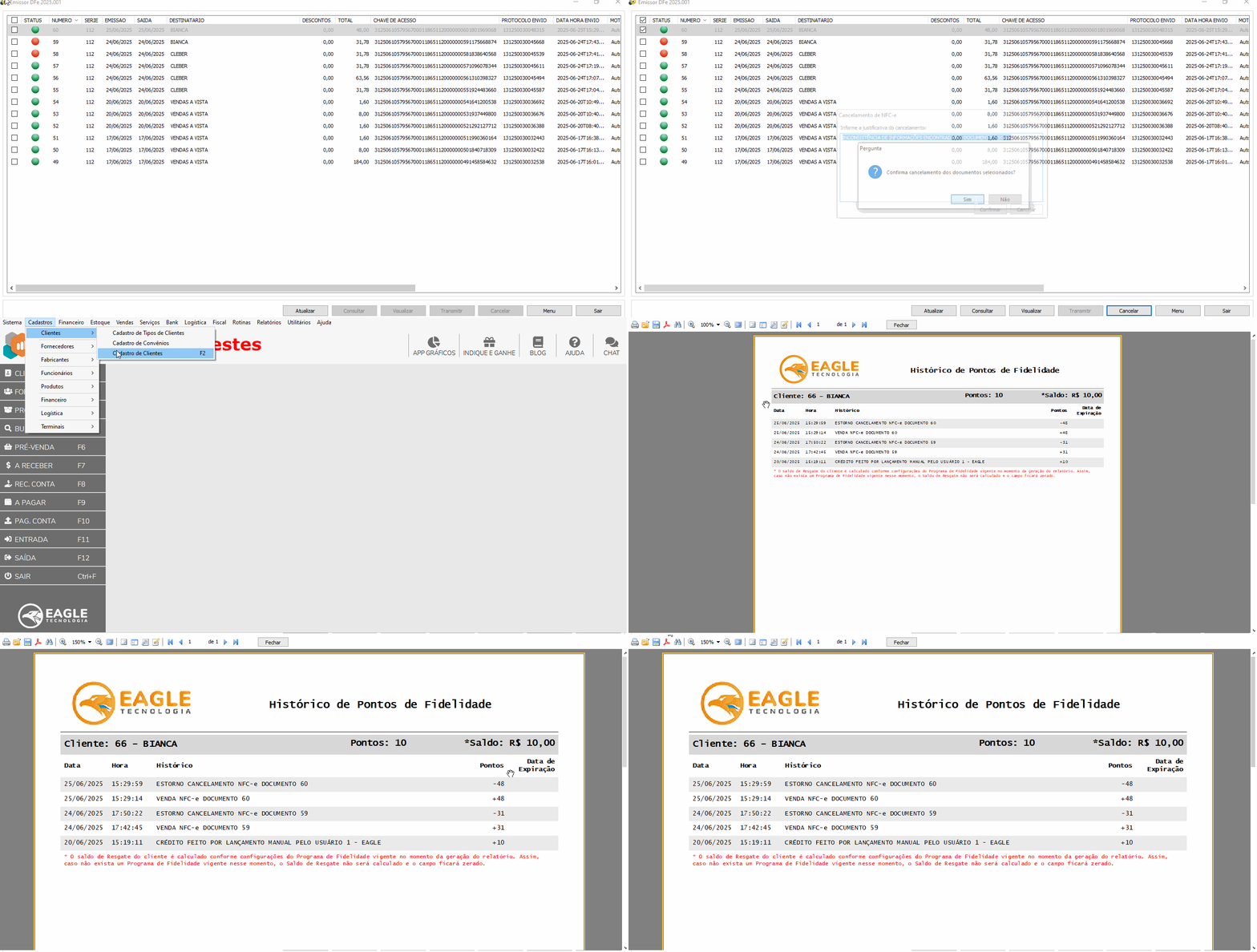
GIF: Cancelando NFC-e que Gerou Pontos de Fidelidade
Notificação de Cancelamento de uma NFC-e que Gerou Pontos de Fidelidade
O cliente é notificado sobre a alteração dos pontos de fidelidade, se a integração com o WhatsApp estiver configurada.
Veja o exemplo da notificação, a seguir:
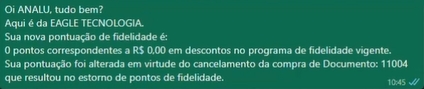
Imagem: Notificação de Cancelamento de uma NFC-e que Gerou Pontos de Fidelidade
Cancelando NFC-e que Resgatou Pontos de Fidelidade
Em relação ao cancelamento de uma NFC-e que resgatou pontos de fidelidade, sempre que esse processo ocorre os pontos de fidelidade que haviam sido debitados do cliente, serão creditados para ele. Siga os passos descritos a seguir para realizar esse processo:
- Abra o Emissor DF-e;
- Selecione a NFC-e;
- Clique em Cancelar, clique em Sim e em Confirmar.
Assim ocorrerá o processo de estorno da pontuação.
Os dados referentes ao estorno dos pontos resgatados, em decorrência do cancelamento da NFC-e, podem ser visualizados no relatório de Histórico de Pontos de Fidelidade.
Veja o processo de cancelamento de NFC-e que resgatou pontos de fidelidade no gif a seguir.
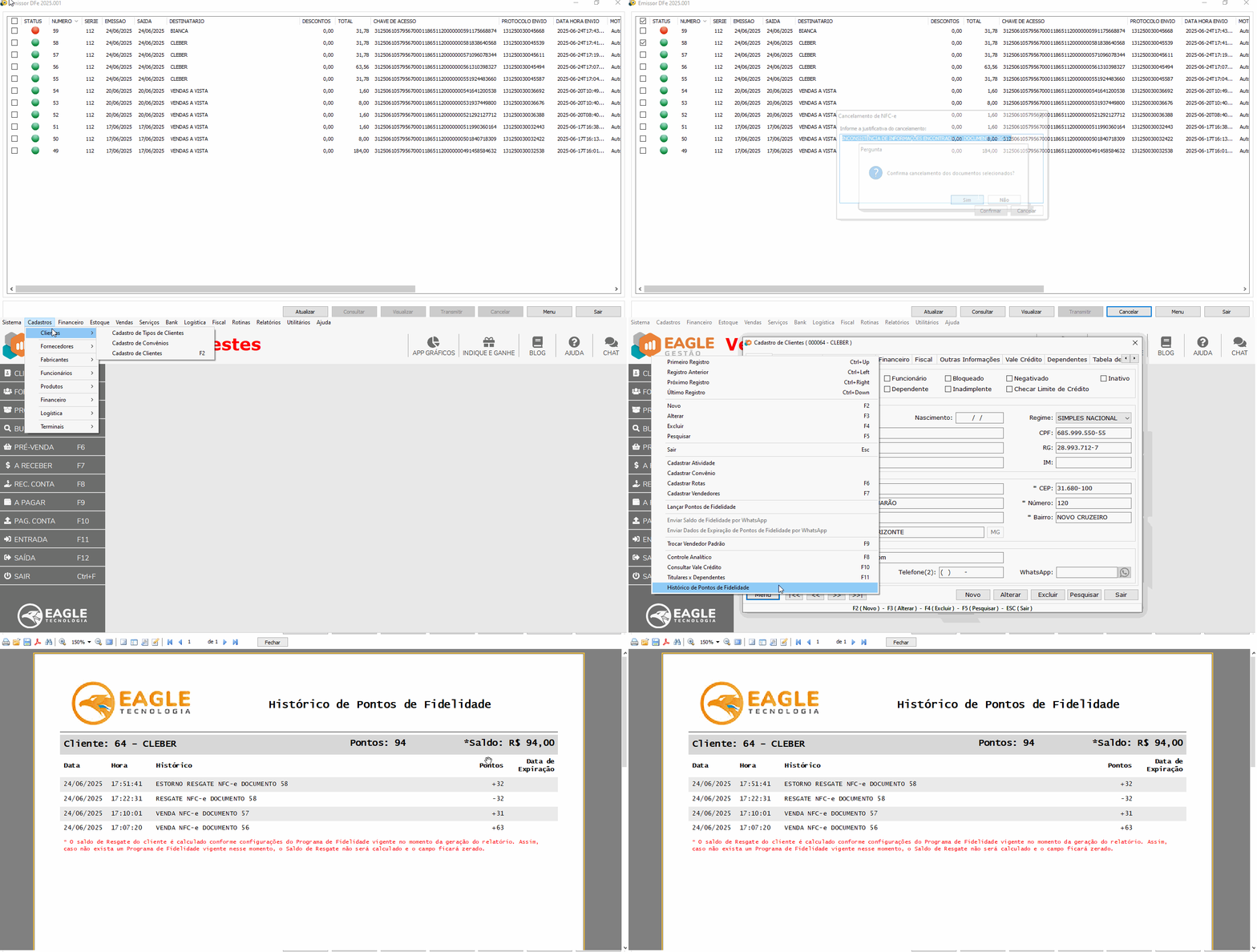
GIF: Cancelando NFC-e que Resgatou Pontos de Fidelidade
Notificação de Cancelamento de uma NFC-e que Resgatou Pontos de Fidelidade
O cliente é notificado sobre a alteração dos pontos de fidelidade, se a integração com o WhatsApp estiver configurada.
Veja o exemplo da notificação, a seguir:
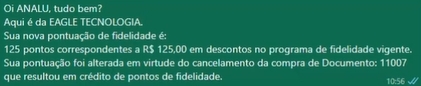
Imagem: Notificação de Cancelamento de uma NFC-e que Resgatou Pontos de Fidelidade
Excluindo NFC-e Vinculada a Movimentações de Fidelidade
Excluindo NFC-e que Gerou Pontos de Fidelidade
Quando uma NFC-e que gerou pontos de fidelidade é excluída, os pontos de fidelidade que haviam sido creditados para o cliente, serão estornados. Siga os passos descritos a seguir para realizar esse processo:
- Abra o Emissor DF-e;
- Selecione a NFC-e;
- Clique em Excluir, clique em Sim e em OK.
Assim ocorrerá o processo de estorno da pontuação.
As informações do estorno dos pontos gerados, em função da exclusão da NFC-e, podem ser consultadas no relatório de Histórico de Pontos de Fidelidade.
Veja o processo de exclusão de NFC-e que gerou pontos de fidelidade no gif a seguir.
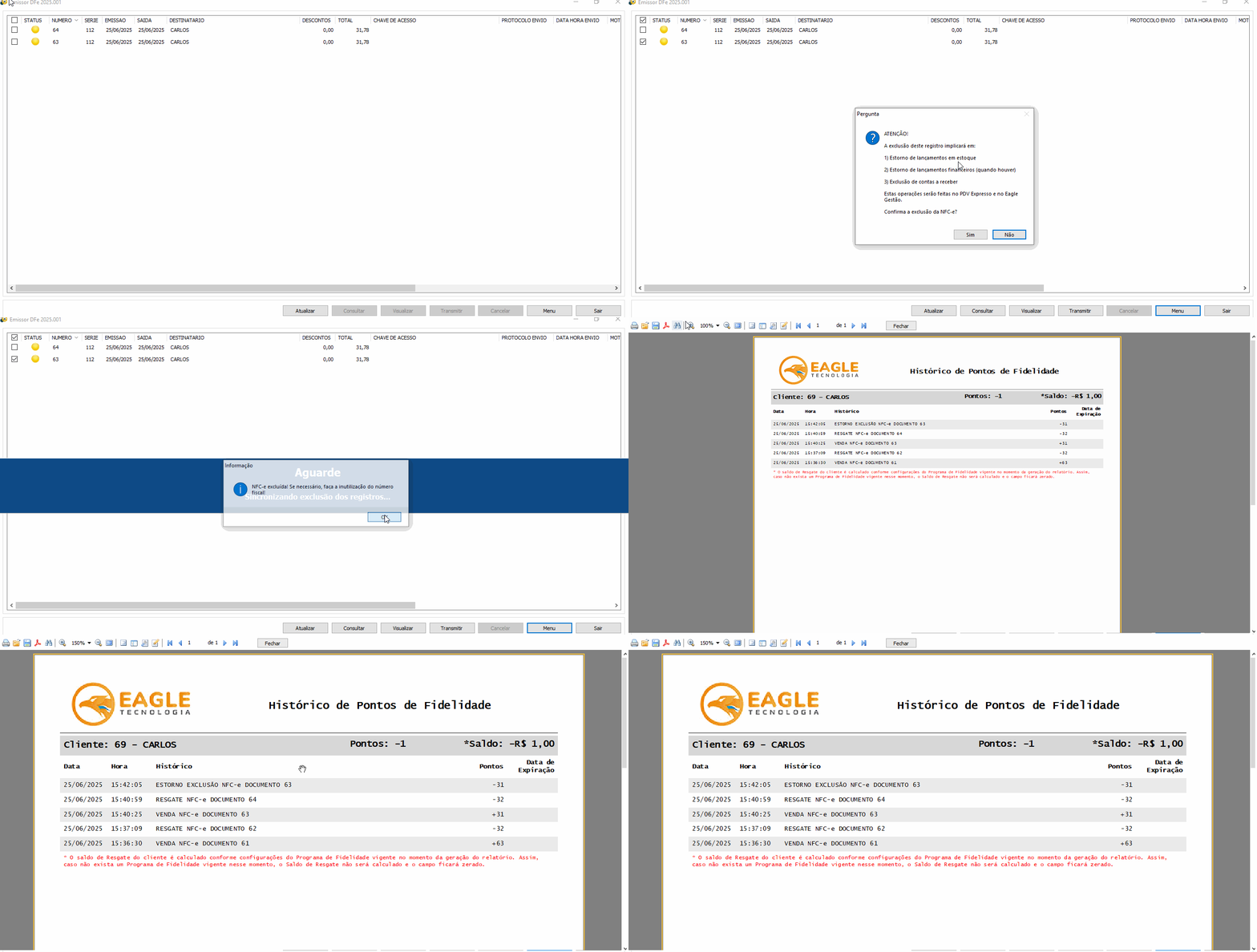
GIF: Excluindo NFC-e que Gerou Pontos de Fidelidade
Notificação de Exclusão de uma NFC-e que Gerou Pontos de Fidelidade
O cliente é notificado sobre a alteração dos pontos de fidelidade, se a integração com o WhatsApp estiver configurada.
Veja o exemplo da notificação, a seguir:
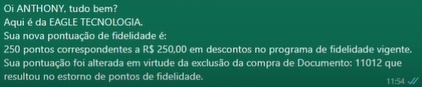
Imagem: Notificação de Exclusão de uma NFC-e que Gerou Pontos de Fidelidade
Excluindo NFC-e que Resgatou Pontos de Fidelidade
Quando uma NFC-e que gerou pontos de fidelidade é excluída, os pontos de fidelidade que haviam sido creditados para o cliente, serão estornados. Siga os passos descritos a seguir para realizar esse processo:
- Abra o Emissor DF-e;
- Selecione a NFC-e;
- Clique em Excluir, clique em Sim e em OK.
Assim ocorrerá o processo de estorno da pontuação.
Em casos de exclusão da NFC-e, os pontos resgatados são estornados, e essa informação pode ser visualizada no relatório Histórico de Pontos de Fidelidade.
Veja o processo de exclusão de NFC-e que resgatou pontos de fidelidade no gif a seguir.
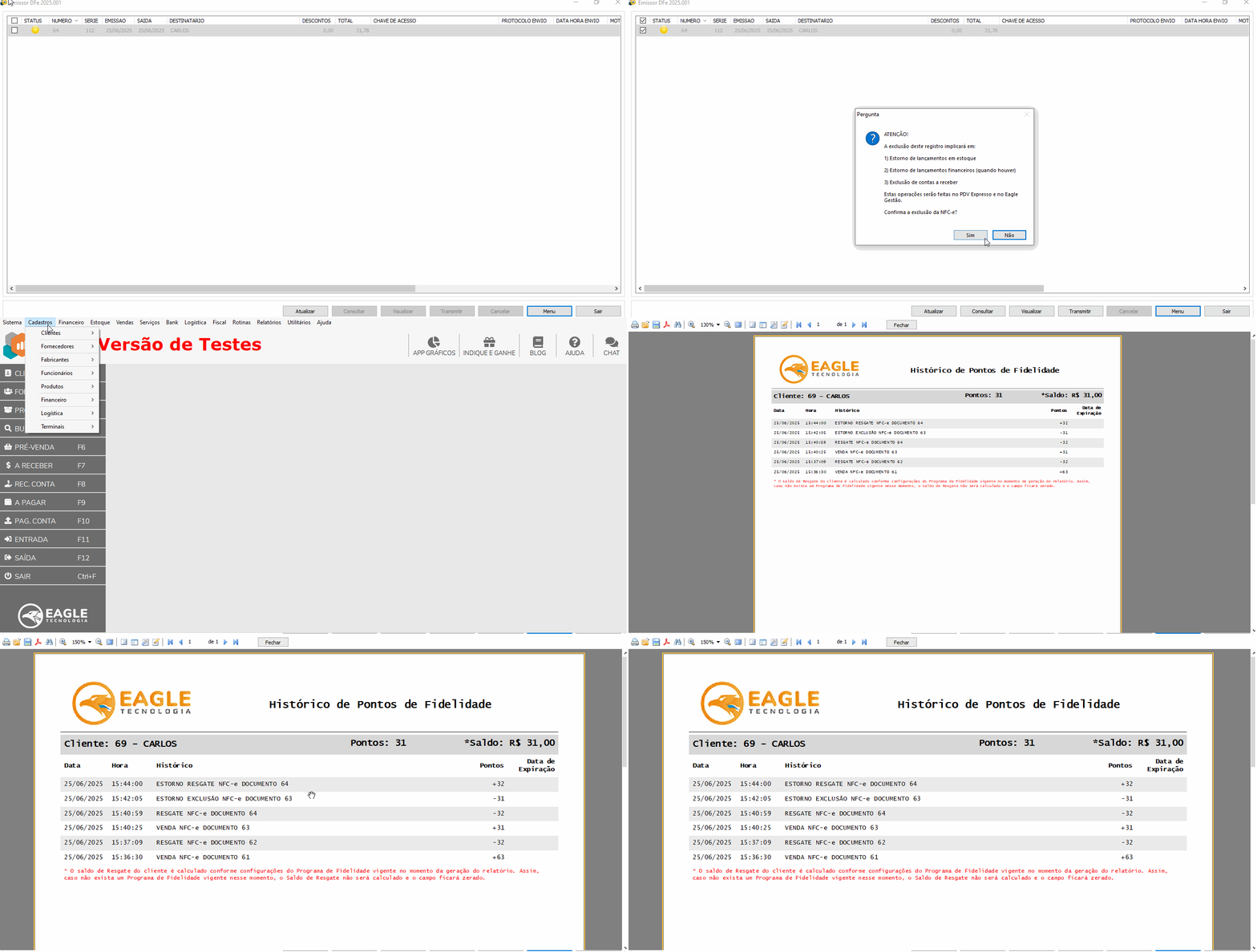
GIF: Excluindo NFC-e que Resgatou Pontos de Fidelidade
Notificação de Exclusão de uma NFC-e que Resgatou Pontos de Fidelidade
O cliente é notificado sobre a alteração dos pontos de fidelidade, se a integração com o WhatsApp estiver configurada.
Veja o exemplo da notificação, a seguir:
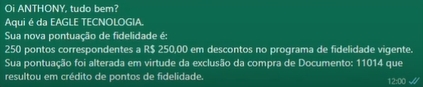
Imagem: Notificação de Exclusão de uma NFC-e que Resgatou Pontos de Fidelidade