Introdução
Na NFC-e, ou Nota Fiscal de Consumidor Eletrônica, o local de entrega/retirada é uma informação opcional que se refere ao local físico onde a mercadoria será retirada ou entregue.
O Local de Entrega deve ser informado quando os produtos vendidos forem enviados para um endereço que não seja o do destinatário. Já o Local de Retirada deve ser preenchido se a mercadoria for retirada em um endereço diferente do emitente.
Essa informação é importante para logística e controle interno. Nesta seção é demonstrado como informar o local de entrega/retirada na NFC-e.
Configuração de Perfil dos Usuários
Para que fique disponível a opção Informar Local Entrega/Retirada, no Eagle Gestão em Sistema → Cadastro de Perfis de Usuários → Vendas, localize e marque a opção Informar Local de Entrega/Retirada. Caso deixe essa opção desmarcada, o usuário não conseguirá informar ou visualizar os dados de local de entrega ou retirada.
Tela de Local de Entrega/Retirada
Abaixo consta uma mostra das telas, tanto de entrega quanto de retirada, e os campos que elas possuem.
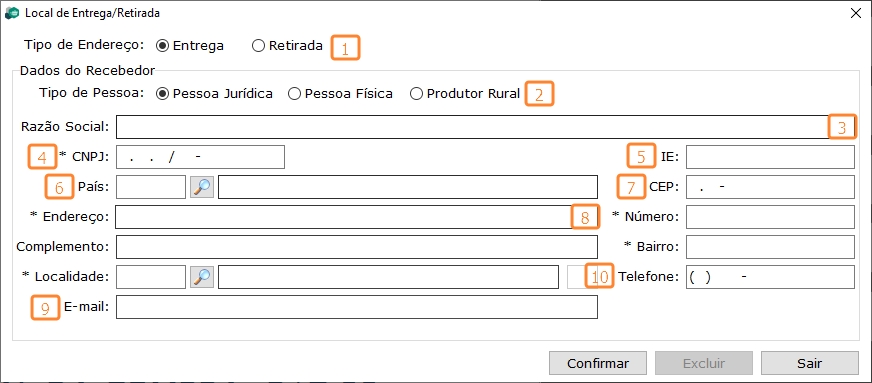
Imagem: Tela de Local de Entrega/Retirada
Ambas as telas possuem os seguintes campos:
| Código | Campo | Descrição |
|---|---|---|
| 1 | Tipo de Endereço | Com as opções Entrega e Retirada. Por padrão virá com a opção Entrega marcada. |
| 2 | Tipo de Pessoa | Com as opções Pessoa Jurídica, Pessoa Física e Produtor Rural. Por padrão virá a opção Pessoa Jurídica marcada. |
| 3 | Razão Social/Nome | Deve ser informada a Razão Social ou Nome do expedidor ou recebedor. |
| 4 | CNPJ/CPF | Deve ser inserido o CNPJ ou CPF do expedidor ou recebedor. Ao alterar o Tipo de Pessoa, o campo CNPJ/CPF será limpo. |
| 5 | IE | Para ser informada a inscrição estadual do expedidor ou recebedor. Ao alterar o Tipo de Pessoa, o campo IE será limpo. |
| 6 | País | Deve ser informado o País do endereço do recebedor ou expedidor. Vem preenchido com Brasil. |
| 7 | CEP | Para que o usuário informe o CEP do recebedor ou expedidor. |
| 8 | Endereço, Número, Complemento, Bairro e Localidade | Para que o usuário informe os dados do endereço do recebedor ou expedidor. |
| 9 | Para ser informado o e-mail do recebedor ou expedidor. | |
| 10 | Telefone | Para ser informado o telefone do recebedor ou expedidor. |
O asterisco indica que o campo é de preenchimento obrigatório. Não é permitido salvar o local de entrega/retirada se os dados de CNPJ, CPF, inscrição estadual ou e-mail forem inválidos.
Validações
Veja a lista das validações que podem ser mostradas na tela de Local de Entrega/Retirada quando o botão Confirmar for acionado.
| Tipo | Validação |
|---|---|
| Campos Obrigatórios | Os campos de preenchimento obrigatório devem ser preenchidos e se algum estiver vazio, será exibida a mensagem Campo de preenchimento obrigatório! |
| Quantidade de Caracteres | Os campos Razão Social, Endereço e Número, tem uma quantidade mínima de caracteres para preenchimento. E se algum estiver com a quantidade menor de caracteres necessária, será mostrada a mensagem Mínimo 2 caracteres! |
| CNPJ | Se o CNPJ informado corresponde a um CNPJ válido. Caso não seja válido, será mostrada a mensagem CNPJ inválido! |
| CPF | Se o CPF informado corresponde a um CPF válido. Caso não seja válido, será mostrada a mensagem CPF inválido! |
| IE | Se a inscrição estadual informada corresponde a uma IE válida para a UF da Localidade. Caso não seja válida, será mostrada a mensagem Inscrição Estadual inválida! |
| Se o E-mail informado corresponde a um e-mail válido. Caso não seja válido, será mostrada a mensagem E-mail inválido! |
Inserindo Local de Entrega/Retirada na NFC-e
Para inserir dados de Local de Entrega ou Retirada na NFC-e, siga os passos descritos a seguir.
PDV Expresso
No PDV Expresso:
- Inicie uma venda selecionando um produto;
- Clique em Ajuda F1 e selecione a opção Informar Local de Entrega/Retirada CTRL+F12;
- Na tela de Local de Entrega/Retirada selecione o Tipo de Endereço, preencha os campos obrigatórios e demais informações desejadas;
- Clique em Confirmar para que as informações sejam salvas, os dados passarão por algumas validações;
- Se estiver tudo correto, será exibida uma mensagem que informa que Os Dados de Local Entrega/Retirada foram inseridos com sucesso;
- Clique em OK e a tela será fechada;
- Finalize a venda e transmita.
Veja um exemplo no gif a seguir.
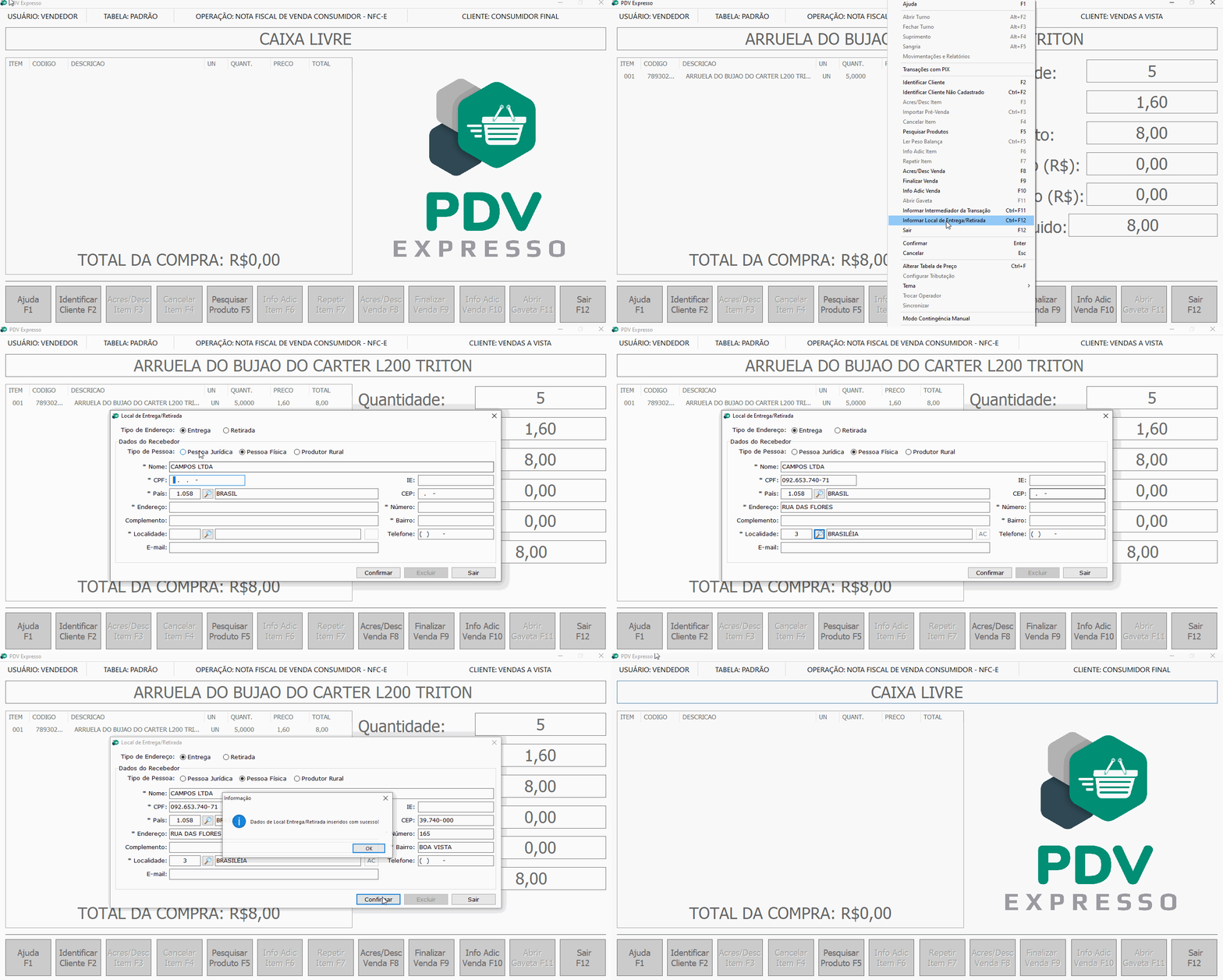
GIF: Informando Local de Entrega/Retirada na NFC-e
Alterando os dados do Local de Entrega/Retirada no PDV Expresso
E enquanto a NFC-e não for finalizada, é possível alterar os dados da tela de Local de Entrega/Retirada. Para isso, siga os seguintes passos:
- Clique em Ajuda F1 e selecione a opção Informar Local de Entrega/Retirada CTRL+F12;
- Na tela de Local de Entrega/Retirada selecione o Tipo de Endereço, preencha os campos obrigatórios com novos dados e demais informações desejadas;
- Clique em Confirmar para que as informações sejam salvas, os dados passarão por algumas validações;
- Se estiver tudo correto, será exibida uma mensagem que informa que Os Dados de Local Entrega/Retirada foram inseridos com sucesso;
- Clique em OK e a tela será fechada.
Veja um exemplo no gif a seguir.
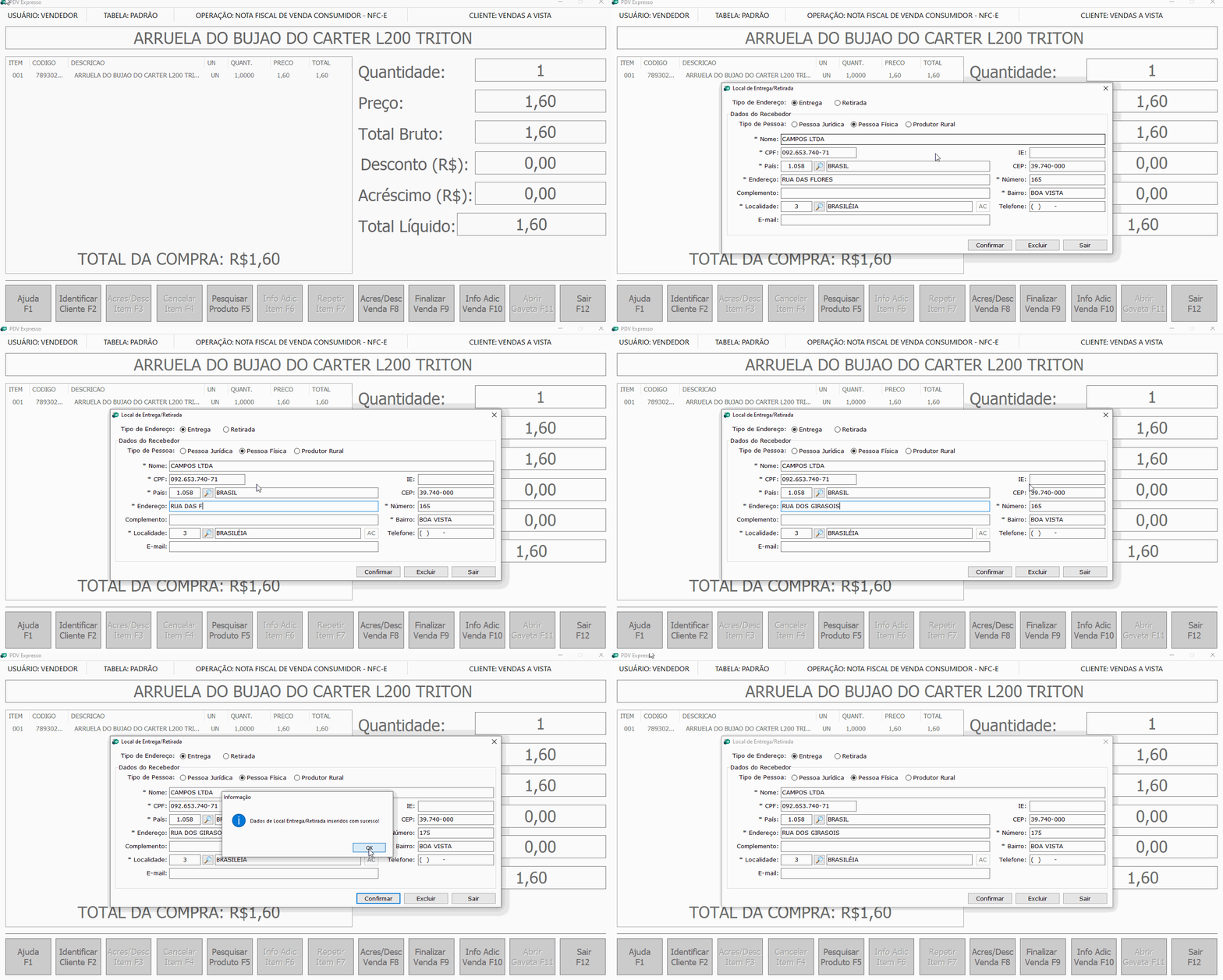
GIF: Alterando os Dados do Local de Entrega/Retirada na NFC-e
Excluindo o Local de Entrega/Retirada no PDV Expresso
No PDV Expresso, enquanto a NFC-e não for finalizada, é permitido excluir as informações do local de entrega/retirada, seguindo os seguintes passos:
- Clique em Ajuda F1 e selecione a opção Informar Local de Entrega/Retirada CTRL+F12;
- Na tela de Local de Entrega/Retirada clique em Excluir;
- Clique em Confirmar;
- Se estiver tudo correto, será exibida uma mensagem que informa que O Local de Entrega/Retirada foi Excluído com Sucesso;
- Clique em OK e a tela será fechada.
Veja um exemplo no gif a seguir.
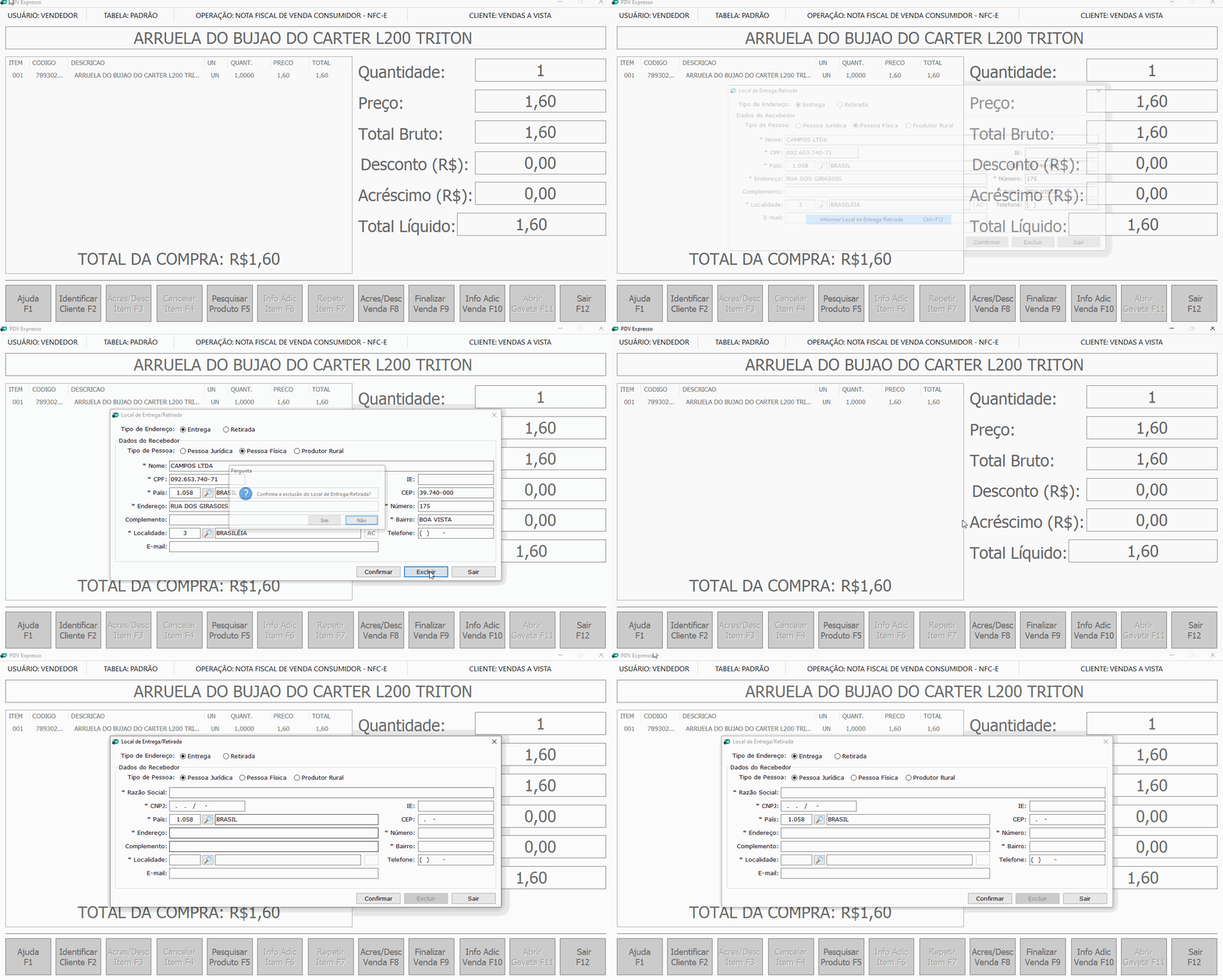
GIF: Excluindo os Dados de Local de Entrega/Retirada na NFC-e
Emissor DF-e
No Emissor de DF-e, em uma NFC-e que ainda não foi autorizada, um usuário com permissão poderá informar os dados de Local de Entrega/Retirada, desde que, ela não tenha sido emitida em contingência. Siga os passos a seguir:
- Selecione a NFC-e que deseja informar o Local de Entrega/Retirada;
- Clique em Menu e selecione a opção Informar Local de Entrega/Retirada CTRL+F12;
- Realize o preenchimento dos dados;
- Clique em Confirmar para que as informações sejam salvas, os dados passarão por algumas validações;
- Se estiver tudo correto, será exibida uma mensagem que informa que Os Dados de Local Entrega/Retirada foram Inseridos com Sucesso;
- Clique em OK e a tela será fechada.
Veja um exemplo no gif a seguir.
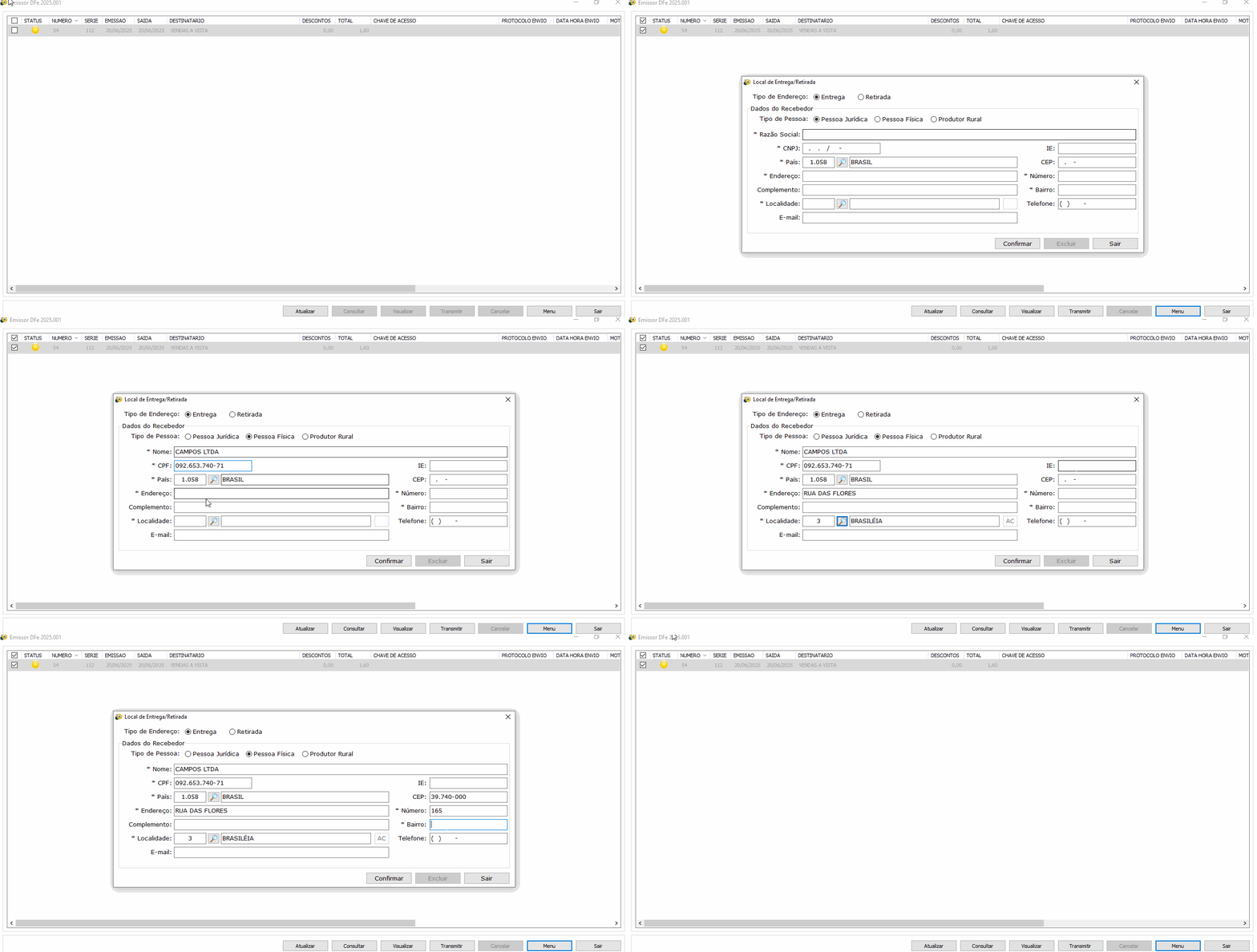
GIF: Informando o Local de Entrega/Retirada pelo Emissor DF-e
Alterando os dados do Local de Entrega/Retirada no Emissor DF-e
E enquanto a NFC-e não for autorizada, o usuário poderá acessa-la e alterar os dados da tela de Local de Entrega/Retirada. Siga os seguintes passos:
- Selecione a NFC-e;
- Clique em Menu e selecione a opção Informar Local de Entrega/Retirada CTRL+F12;
- Na tela de Local de Entrega/Retirada selecione o Tipo de Endereço, preencha os campos obrigatórios com novos dados e demais informações desejadas;
- Clique em Confirmar para que as informações sejam salvas, os dados passarão por algumas validações;
- Se estiver tudo correto, será exibida uma mensagem que informa que Os Dados de Local Entrega/Retirada foram Inseridos com Sucesso;
- Clique em OK e a tela será fechada.
Veja um exemplo no gif a seguir.
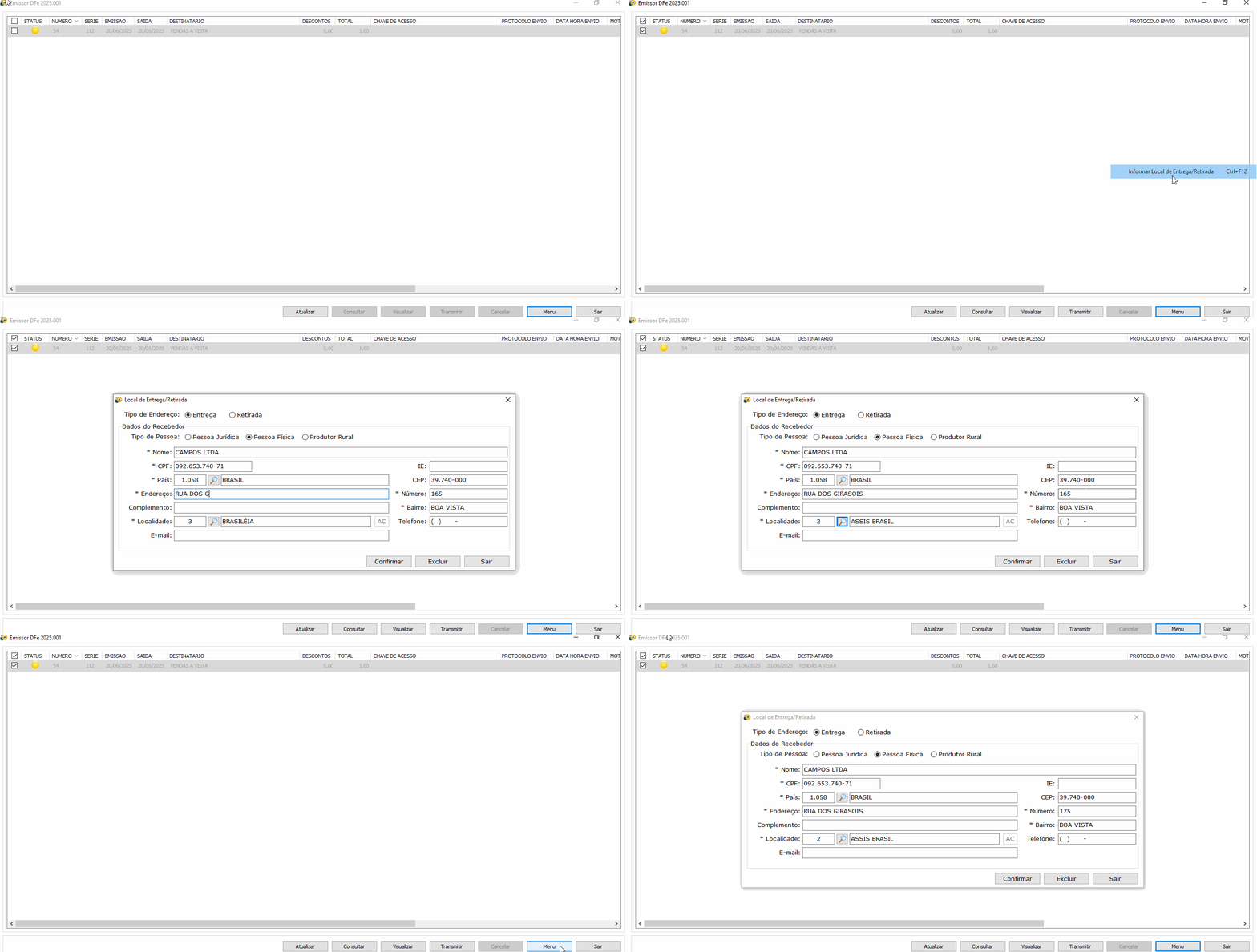
GIF: Alterando os Dados de Local de Entrega/Retirada no Emissor DF-e
Excluindo o Local de Entrega/Retirada no Emissor DF-e
Caso o local de entrega/retirada já esteja salvo, o usuário pode exclui-la, seguindo os seguintes passos:
- Selecione a NFC-e;
- Clique em Menu e selecione a opção Informar Local de Entrega/Retirada CTRL+F12;
- Na tela de Local de Entrega/Retirada clique em Excluir;
- Clique em Confirmar;
- Se estiver tudo correto, será exibida uma mensagem que informa que **O Local de Entrega/Retirada foi Excluído com Sucesso;
- Clique em OK e a tela será fechada.
Veja um exemplo no gif a seguir.
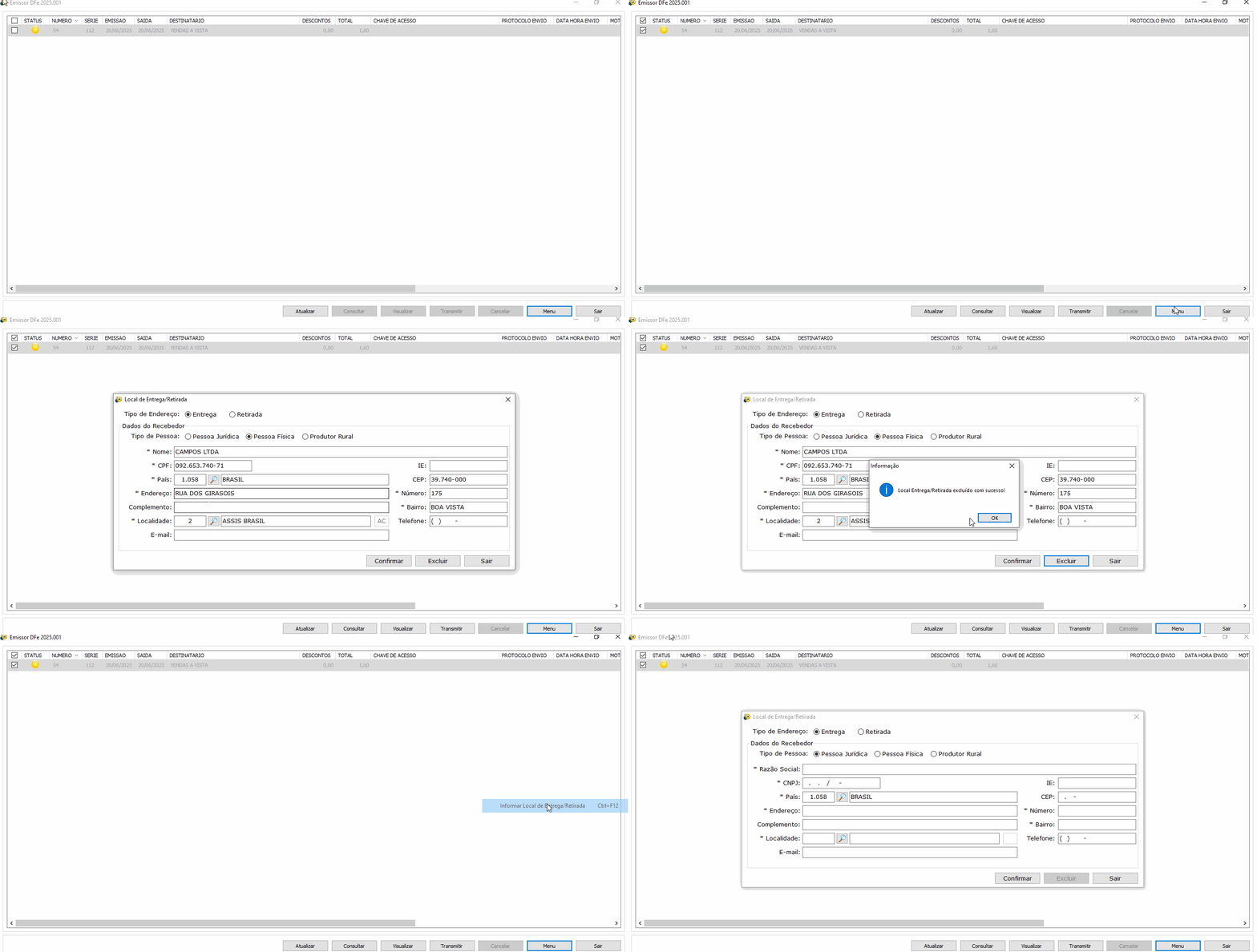
GIF: Excluindo os Dados de Local de Entrega/Retirada no Emissor DF-e
Se, no campo Tipo de Endereço, o usuário alternar entre as opções Entrega e Retirada, os dados preenchidos serão mantidos.
DANFCE com Local Entrega/Retirada
É possível visualizar os dados de Local Entrega/Retirada inseridos na NFC-e, para isso você deve:
- Abrir o Emissor DF-e;
- Selecionar a NFC-e, que deseja visualizar;
- Pressionar o botão Visualizar ou clique em Menu e selecionar a opção Visualizar DANFCE CTRL+D;
- A DANFCE será mostrada com os dados do local de entrega ou retirada.
Se foi informado um local de entrega/retirada na NFC-e, deverá constar os dados nas informações complementares, aparecendo em Endereço de Entrega ou Endereço de Retirada.
Veja no gif a seguir como visualizar uma NFC-e, e onde se localiza as informações do local de entrega/retirada.
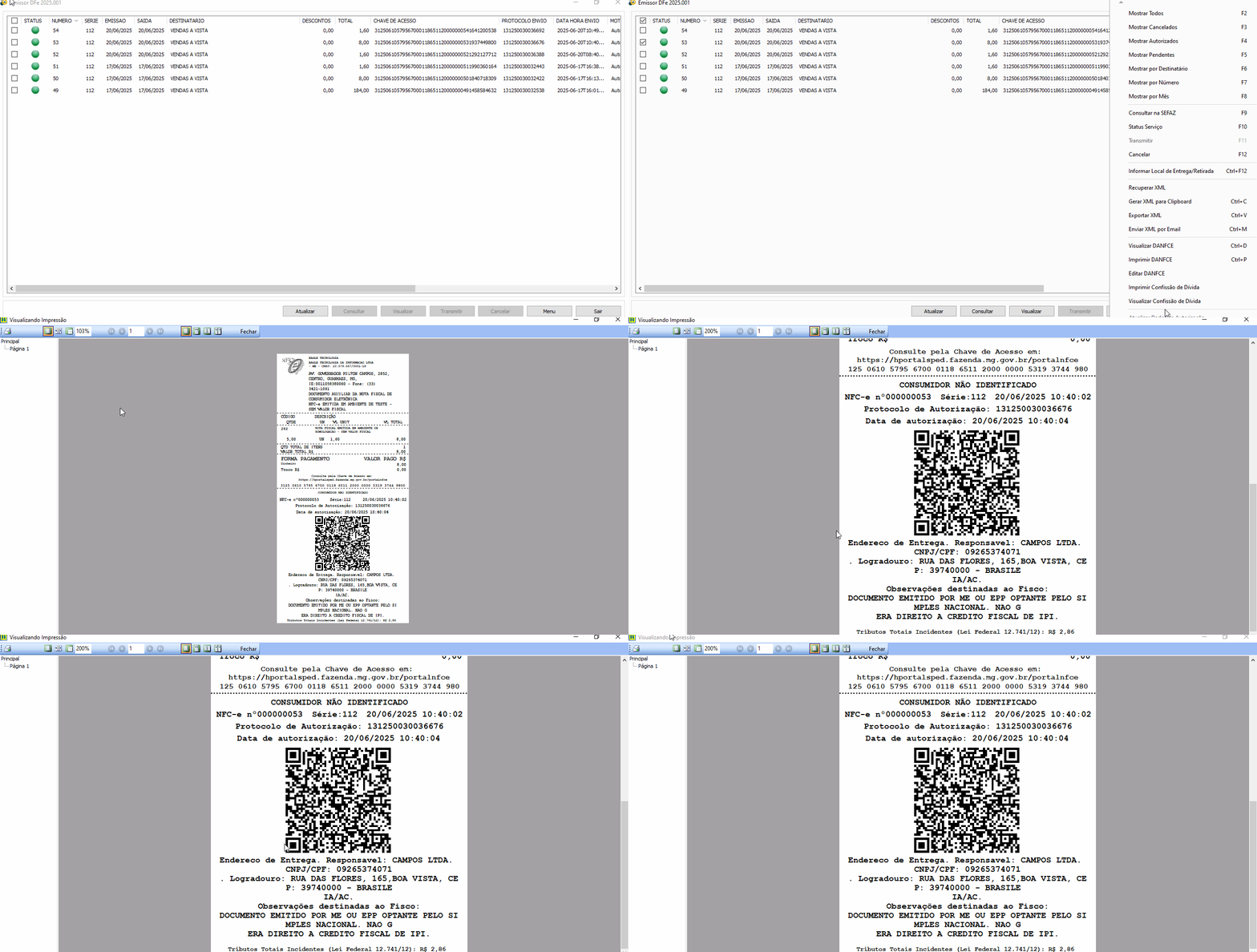
GIF: Visualizando DANFCE com Local Entrega/Retirada