Manual de Utilização do Eagle Gestão nuvem
| 5 minutosIntrodução
O Eagle Gestão Nuvem é uma solução de disponibilização de sistemas e aplicações corporativas por meio de acesso remoto via navegador, permitindo que usuários utilizem ferramentas empresariais — como ERPs e sistemas internos — de forma centralizada, segura e sem a necessidade de instalações locais ou configurações complexas de rede.
A plataforma foi projetada para simplificar o acesso a aplicações Windows, eliminando dependências de infraestrutura tradicional, como VPNs e ambientes complexos de virtualização. Por meio de um portal web com tecnologia HTML5, os usuários podem acessar os sistemas de qualquer dispositivo conectado à internet, mantendo uma experiência fluida e consistente.
Nesse contexto, o Eagle Gestão Nuvem atende diretamente às necessidades de mobilidade, escalabilidade e redução de custos operacionais, tornando-se uma alternativa eficiente para empresas que buscam modernizar o acesso aos seus sistemas.
Problemas que o Eagle Gestão Nuvem busca resolver
- Acesso remoto simples e seguro a aplicações Windows a partir de qualquer dispositivo (PC, Mac, Linux, tablet).
- Redução de custos e complexidade em comparação com infraestruturas completas de RDS/VDI.
- Centralização e padronização: apenas uma instalação no servidor, acessível por todos os usuários.
- Escalabilidade operacional: facilidade para adicionar usuários, publicar novas aplicações e aplicar atualizações.
- Desempenho otimizado mesmo em redes com latência ou banda reduzida.
Vantagens do Eagle Gestão Nuvem
- Publicação por aplicação: o usuário visualiza apenas os programas permitidos, e não todo o desktop.
- Acesso via Web: portal com login e cliente HTML5, sem instalação no computador do usuário.
- Administração simplificada: console centralizado com perfis e políticas de acesso.
- Compatibilidade ampla: funciona em Windows Server e versões desktop do Windows.
- Impressão e redirecionamentos: suporte a impressoras, unidades e área de transferência.
- Segurança reforçada: autenticação em duas etapas, filtros por IP/país, certificados TLS e limitação de tentativas.
- Excelente custo-benefício: licenciamento mais acessível e infraestrutura mais leve que o RDS tradicional.
Comparativo: Eagle Gestão Nuvem vs. Área Remota tradicional (RDP)
| Aspecto | Eagle Gestão Nuvem | Área Remota (RDP) tradicional |
|---|---|---|
| Publicação | Publica aplicações específicas e portal web | Acesso ao desktop completo |
| Acesso via navegador | Sim (HTML5 nativo) | Não, requer gateways adicionais |
| Gestão de usuários/perfis | Centralizada e voltada a apps | Mais manual, baseada em sessões |
| Experiência do usuário | App “local” (seamless) ou via web | Sessão de desktop remoto completa |
| Segurança e controle | Controles integrados (2FA, IP, TLS) | Necessita configurações adicionais |
| Custo/complexidade | Simples e direto | Pode exigir CALs, Gateway e Broker |
| Escalabilidade | Adição fácil de usuários e apps | Exige ajustes e mais camadas |
Em resumo: o Eagle Gestão Nuvem é ideal para quem precisa publicar aplicações Windows de forma prática, segura e acessível via web, oferecendo uma alternativa mais direta e econômica que o uso exclusivo de Área Remota.
Acesso ao Ambiente
O Eagle Gestão Nuvem permite acesso via navegador ou cliente local. Atualmente, a Eagle utiliza exclusivamente o acesso via HTML5.
Acesso
Ao acessar o ambiente no navegador, será exibida a tela de login do Eagle Gestão Nuvem:
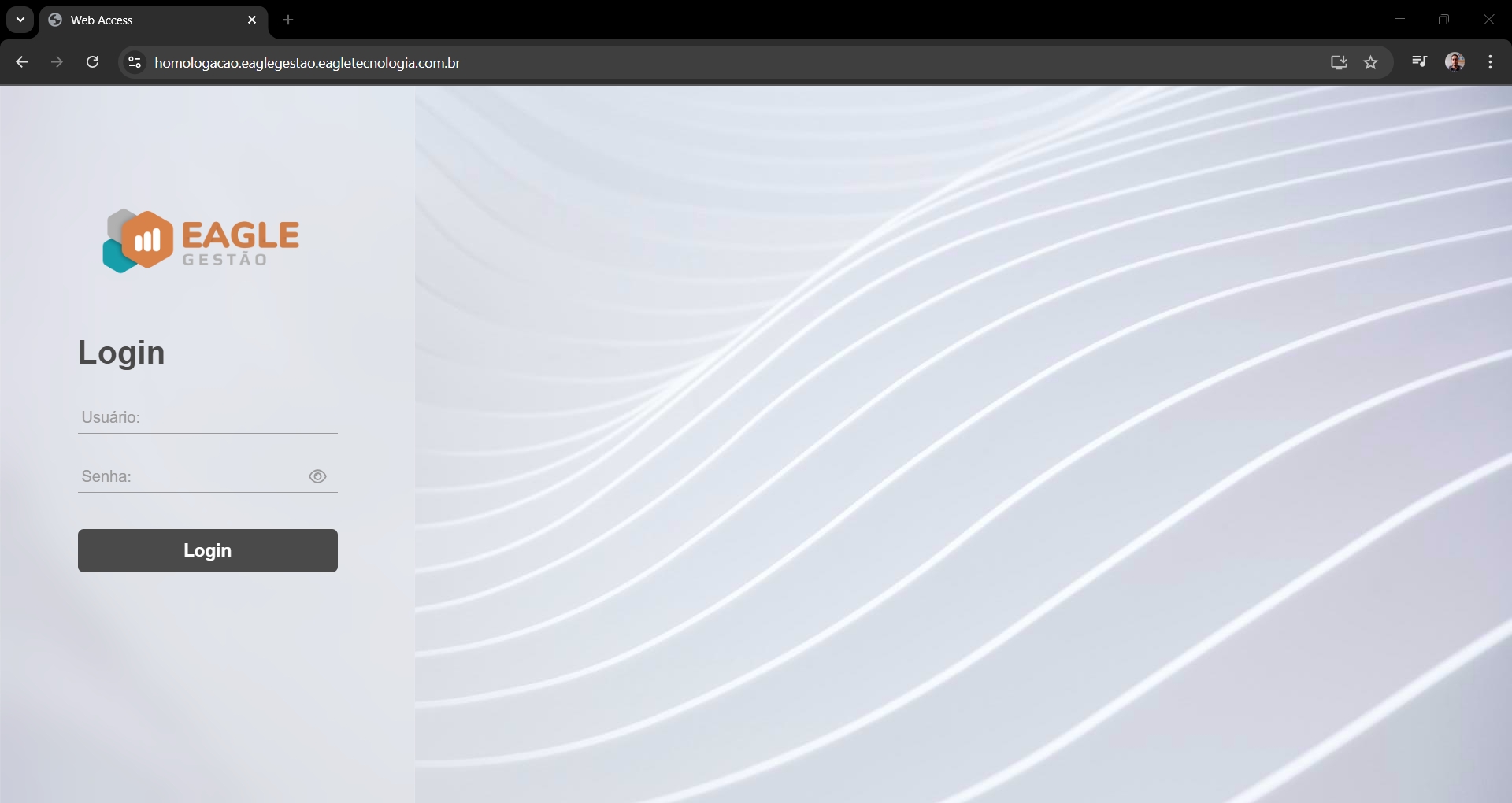
| Campo | Função |
|---|---|
| Usuário | Informe o login disponibilizado. |
| Senha | Informe a senha correspondente. |
Após clicar em Login, o usuário será direcionado ao painel de aplicações, onde estão o Eagle Gestão e seus módulos, representados por ícones.
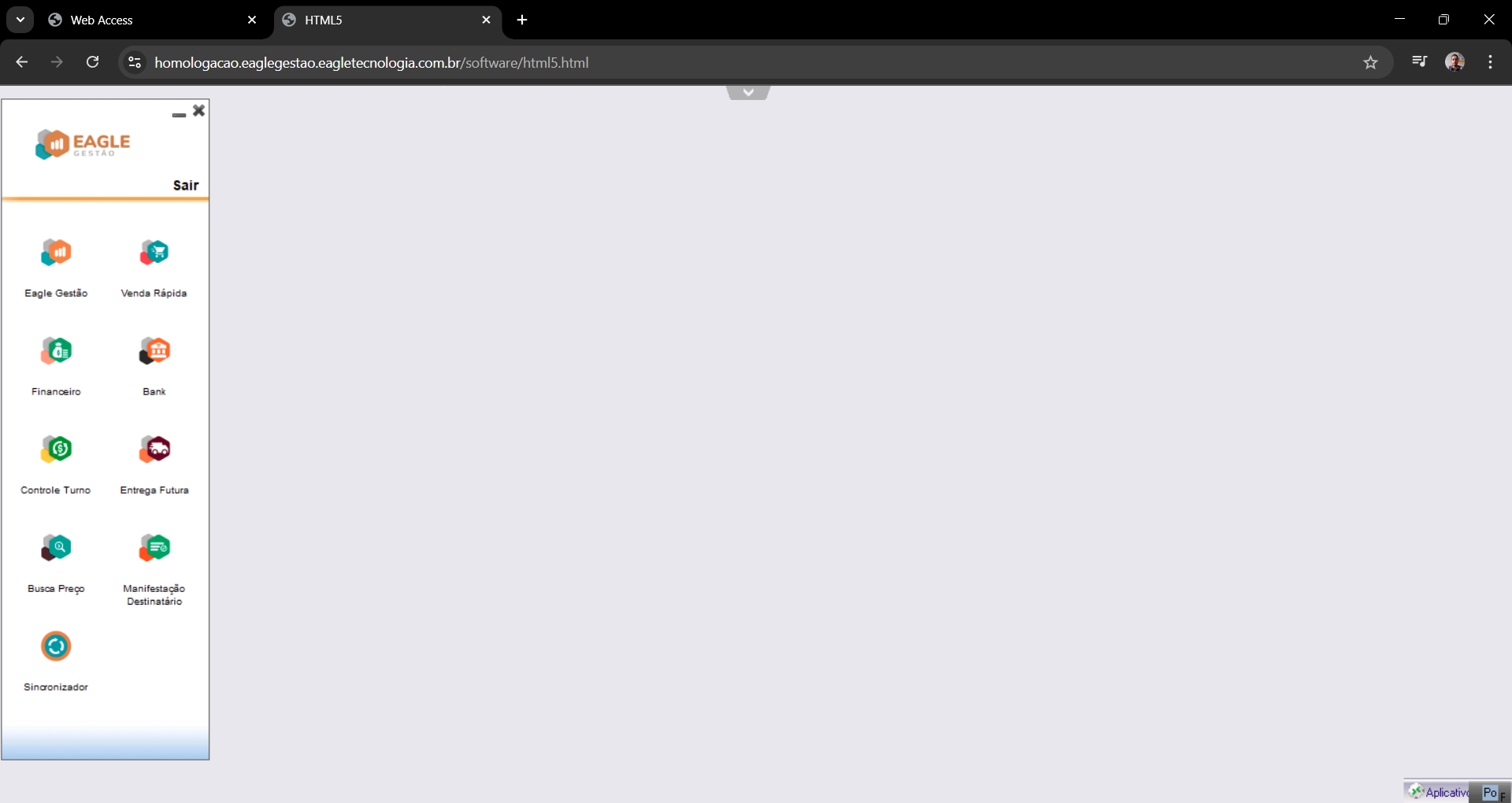
O primeiro acesso do dia pode ser um pouco mais lento, pois a sessão é inicializada.
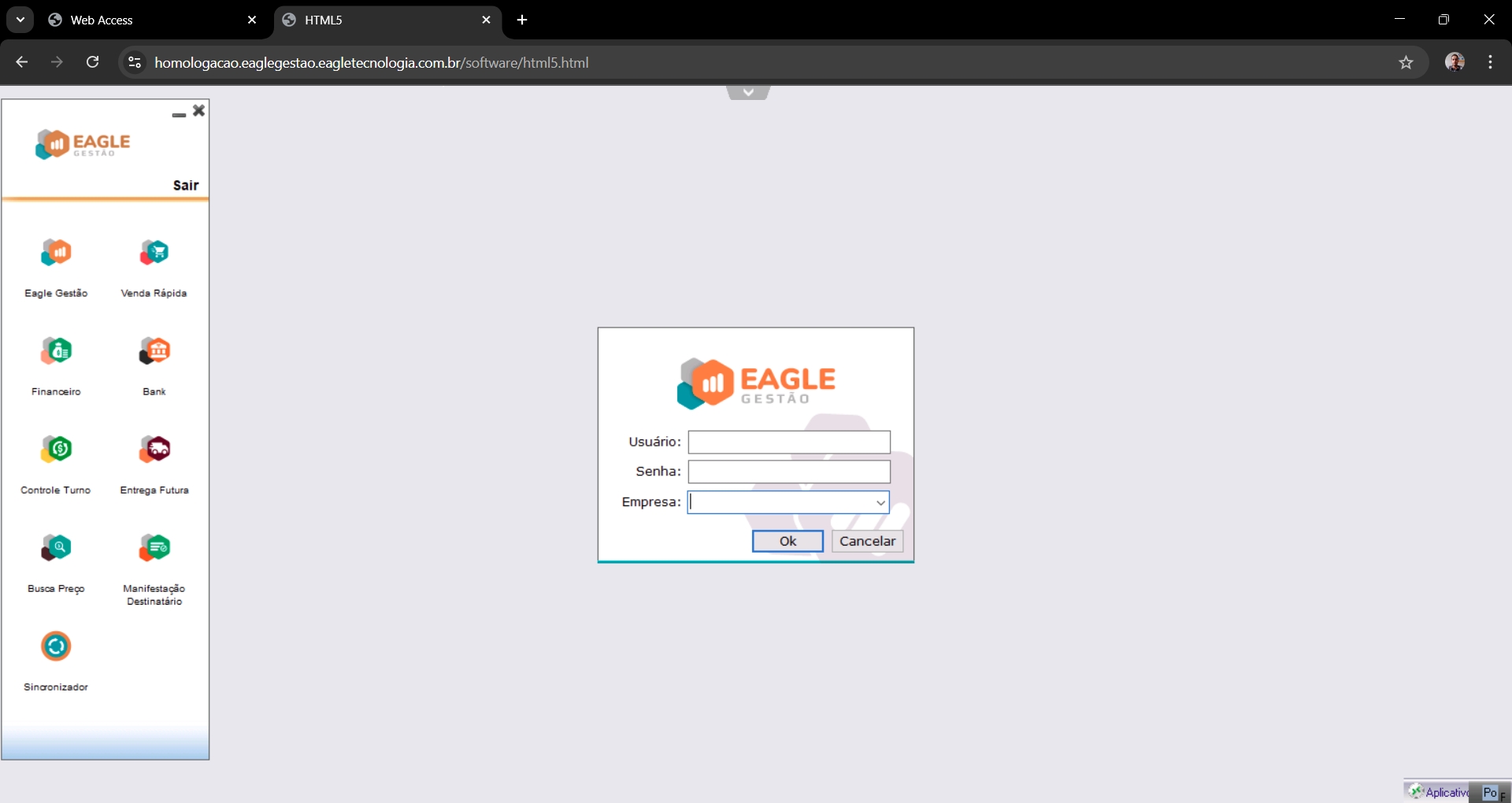
Ao escolher um módulo, o sistema solicitará usuário e senha, da mesma forma que no ambiente desktop:
O funcionamento é praticamente idêntico ao ambiente local, com poucas diferenças.
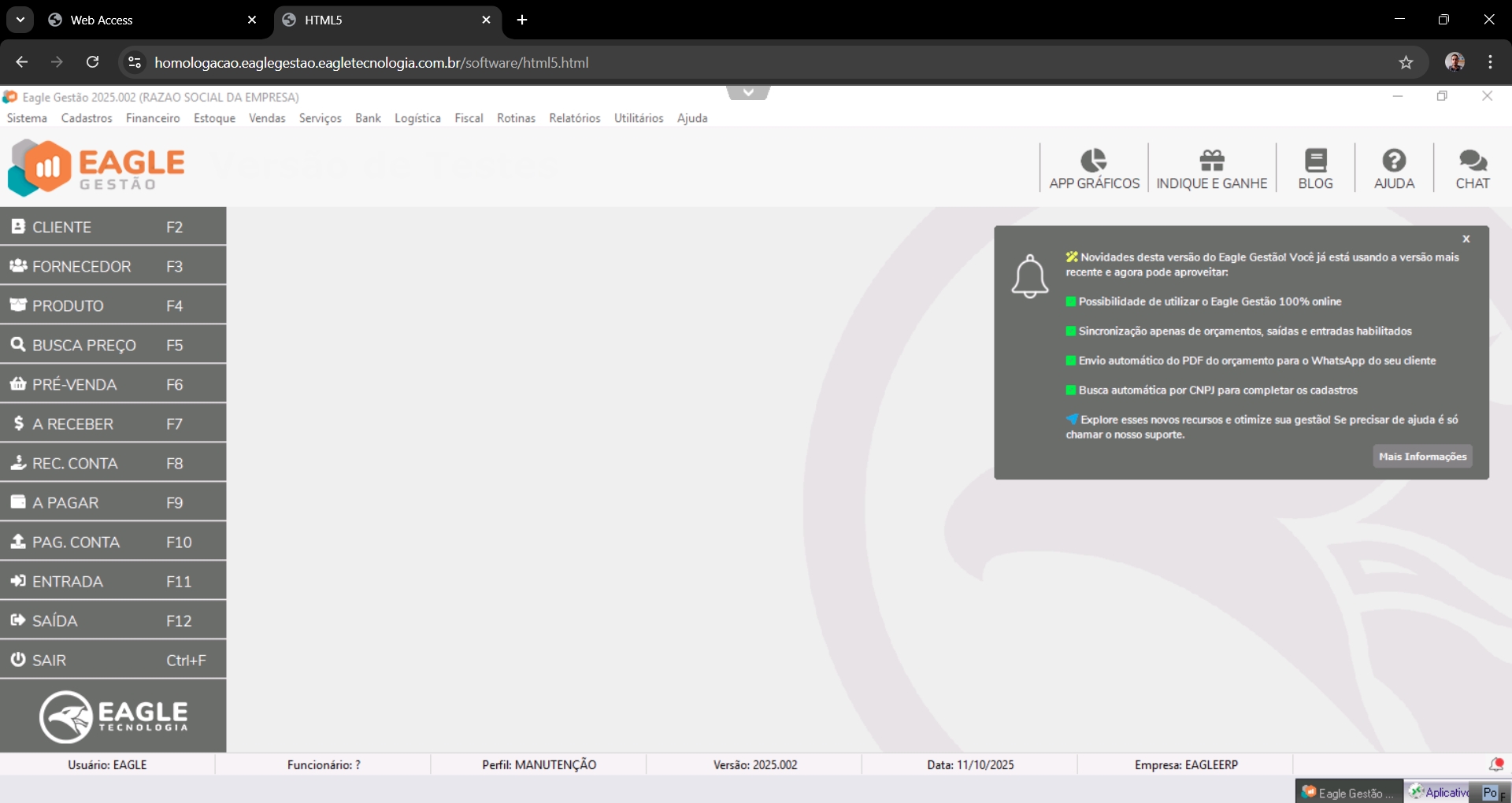
É possível abrir várias aplicações simultaneamente. Basta clicar em Aplicativos, no canto inferior direito, para exibir novamente o painel de aplicações.
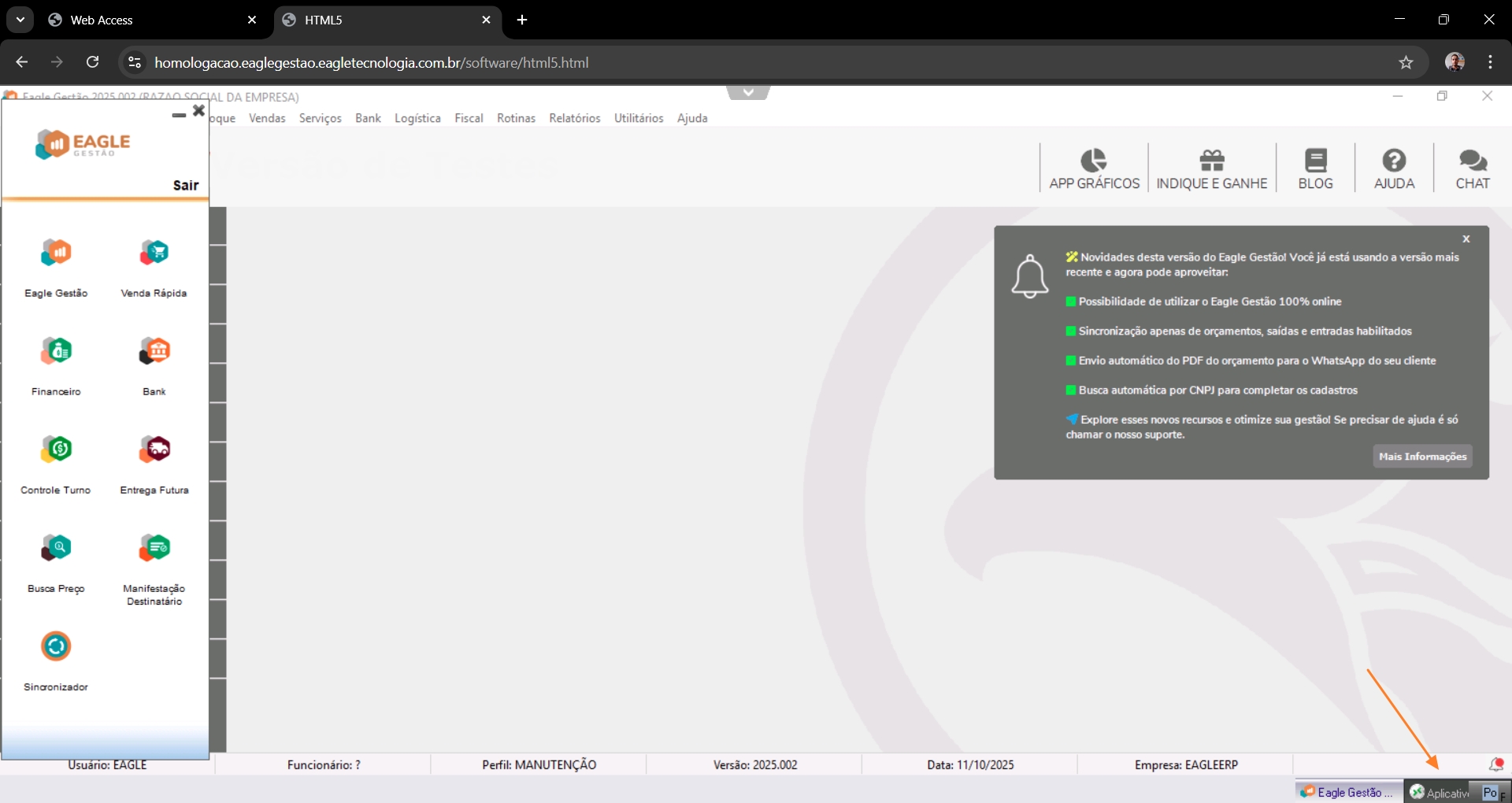
Cada aplicação aberta cria uma nova guia na parte inferior direita do navegador. Ao clicar sobre uma guia, o foco é alternado para a aplicação correspondente.
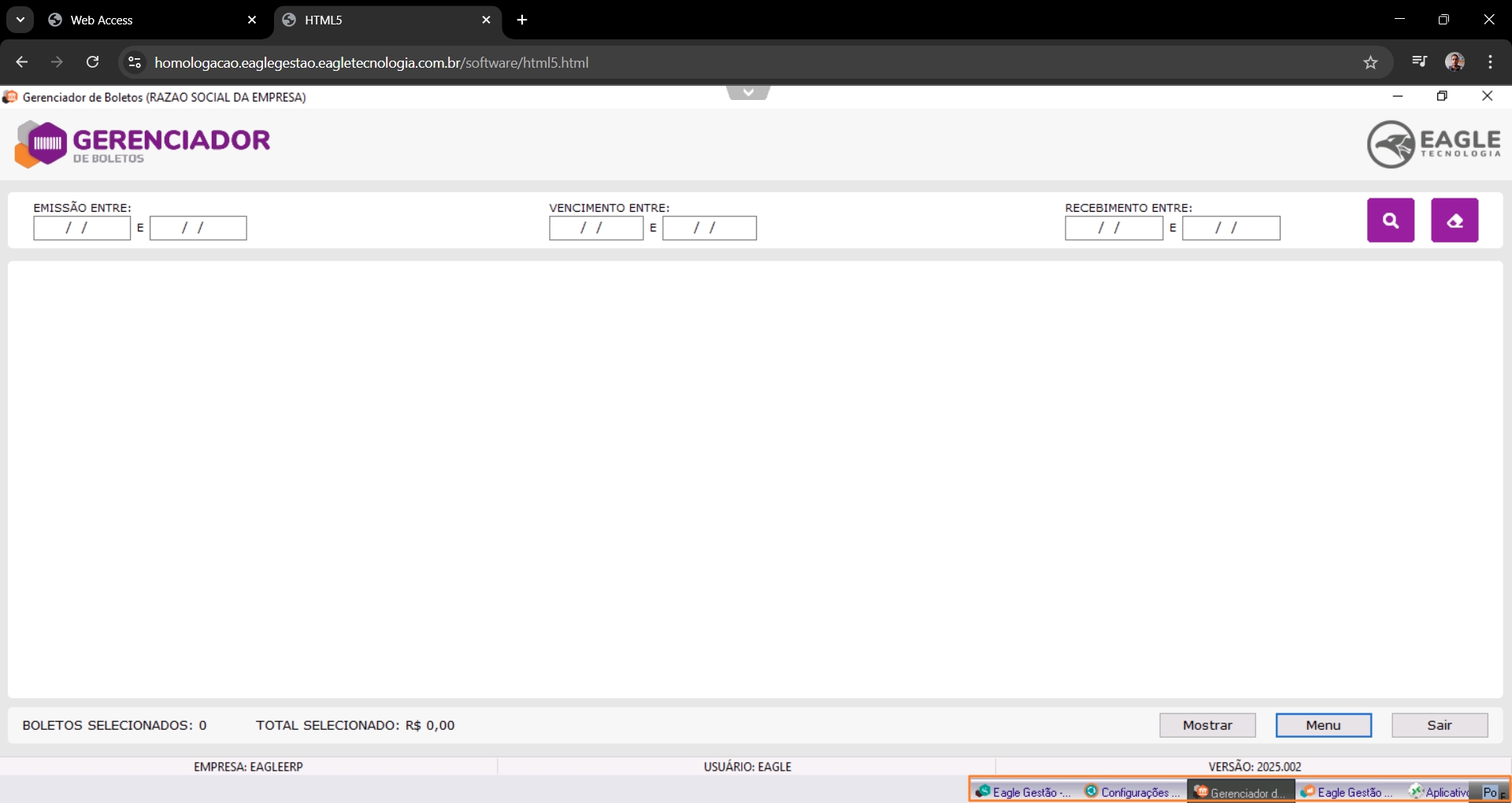
Caso deseje, é possível colocar a aba em tela cheia utilizando F11.
Sessão
- Cada usuário pode manter apenas uma sessão ativa por vez. Um novo login encerra a sessão anterior.
- A sessão expira após um período de inatividade.
- Para encerrar o acesso, clique em Sair no painel de aplicações.
- Se o servidor ou o serviço do TSplus for encerrado, todas as sessões são encerradas automaticamente.
- Atualmente, o servidor de produção funciona das 07:00 às 19:00.
Transferência de Arquivos
Por se tratar de um ambiente remoto, as aplicações têm acesso apenas aos arquivos do servidor, não aos da máquina local.
Para contornar essa limitação, o TSplus oferece ferramentas integradas de transferência de arquivos, acessíveis pelo ícone de seta para baixo no topo da tela.
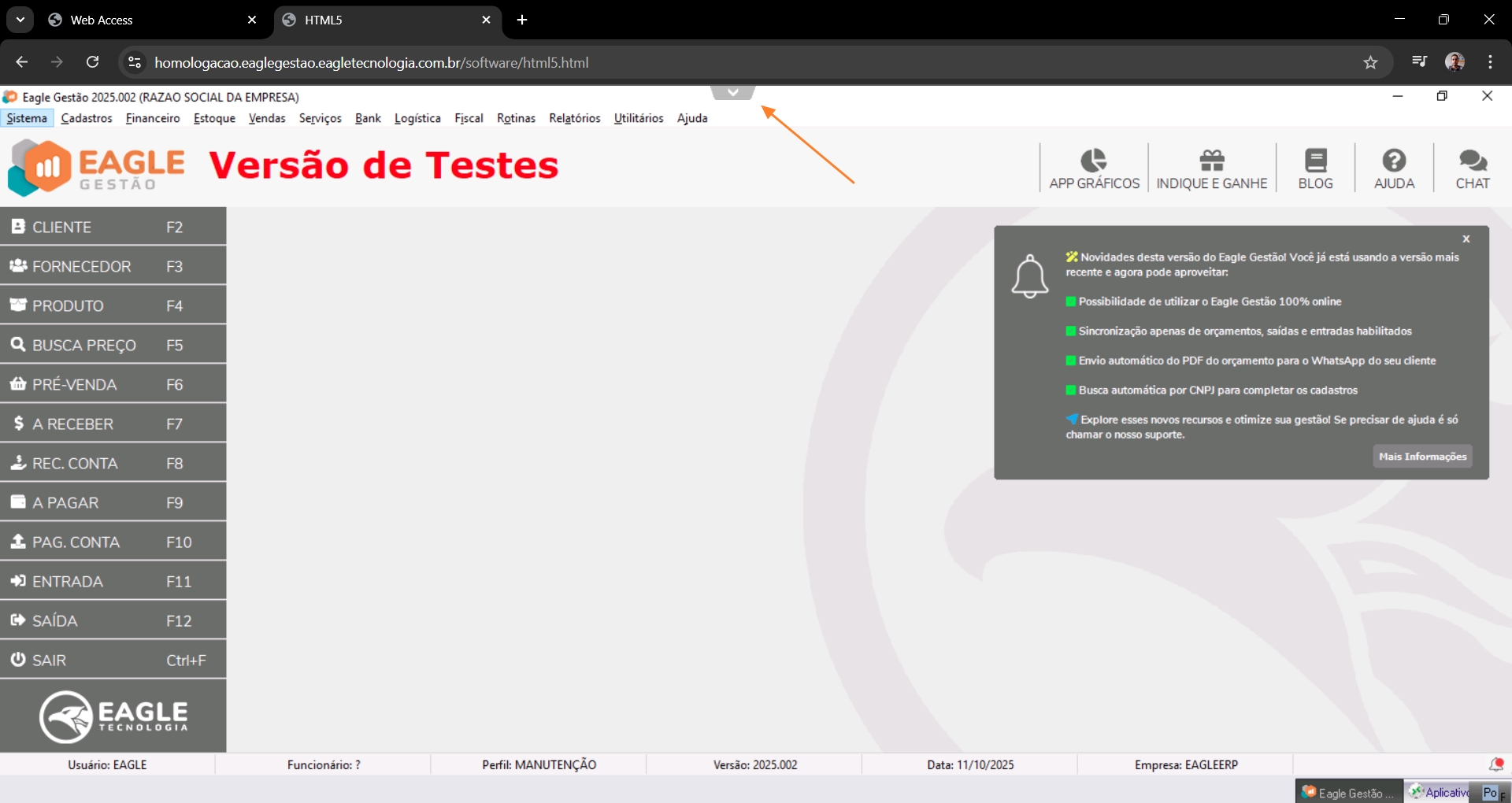
Ao clicar, é exibido o menu abaixo:

1. Print (Ctrl + P)
Busca documentos abertos que podem ser impressos e abre a tela de impressão do Windows.
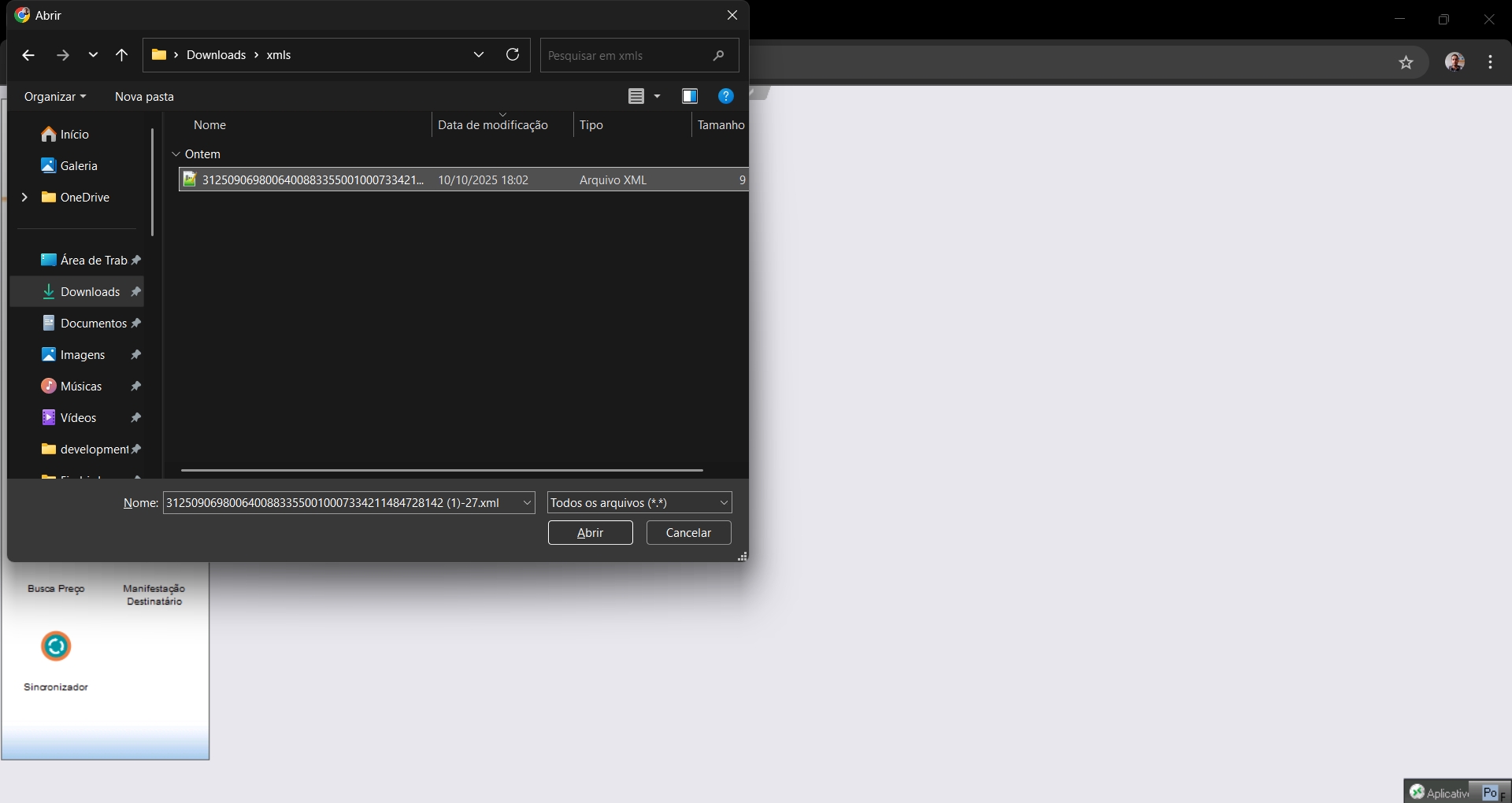
2. From PC to Server
Permite enviar arquivos do computador local para o servidor TSplus (ex.: enviar um XML para o servidor, para realizar a importação).
Os arquivos enviados são salvos na Área de Trabalho do usuário e permanecem após o encerramento da sessão.
3. Clipboard
Permite leitura e escrita na área de transferência, útil em navegadores que não suportam o recurso nativamente.
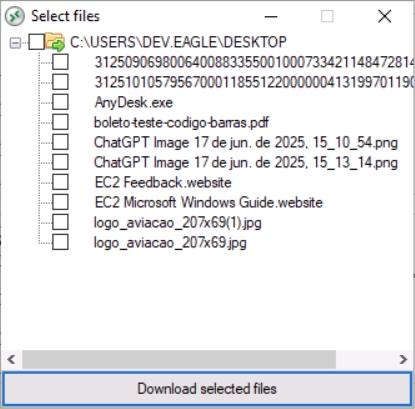
4. From Server to PC
Permite baixar arquivos do servidor para o computador local (ex.: relatórios, arquivos SPED ou Sintegra).
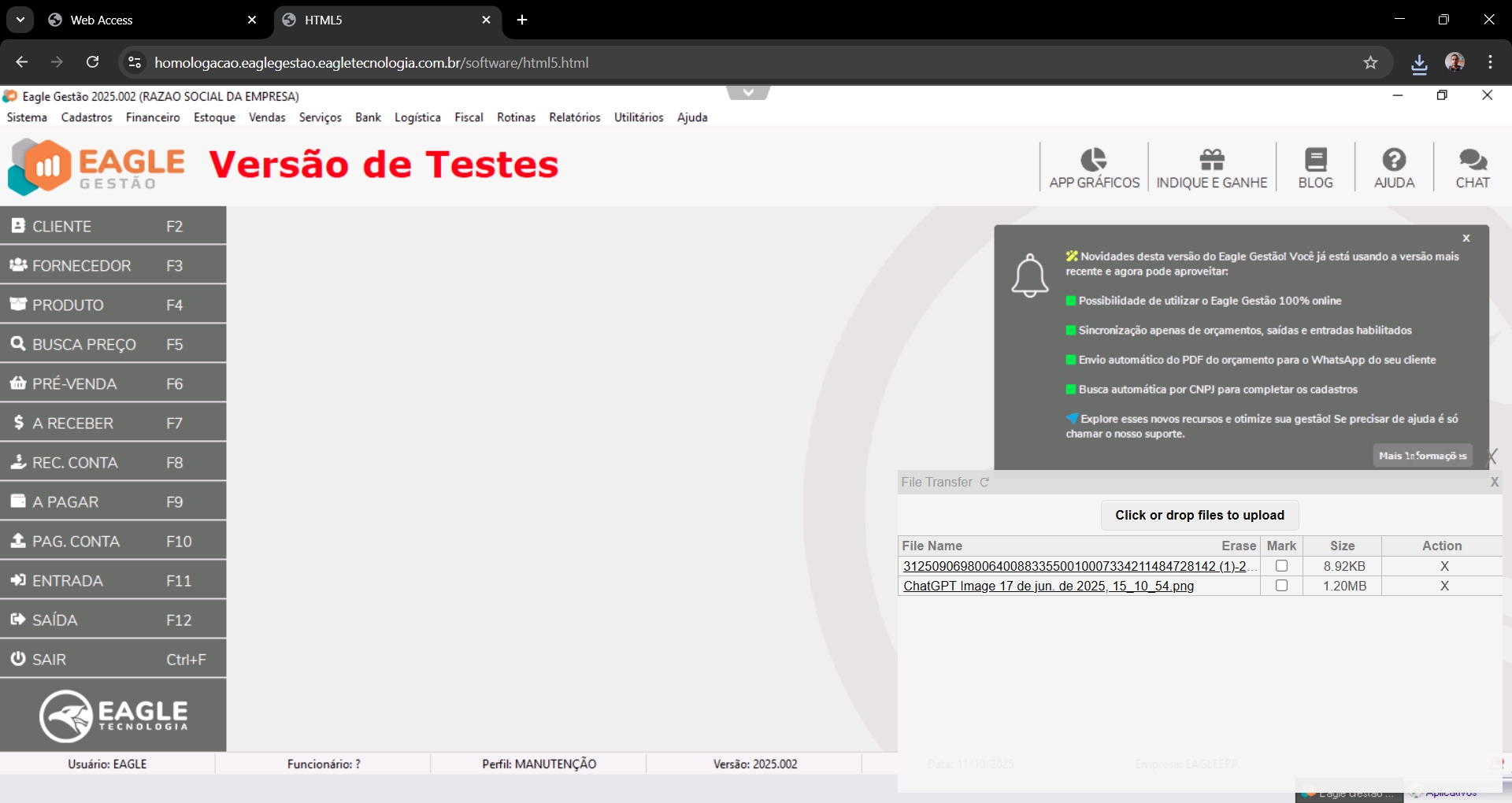
5. FileManager
Exibe, baixa e exclui arquivos manipulados durante a sessão.
A exclusão remove apenas cópias temporárias, não arquivos da área de trabalho.
6. FullScreen
Coloca a aba atual em tela cheia.
Impressão
Em sessões remotas tradicionais, o acesso a impressoras locais costuma ser limitado.
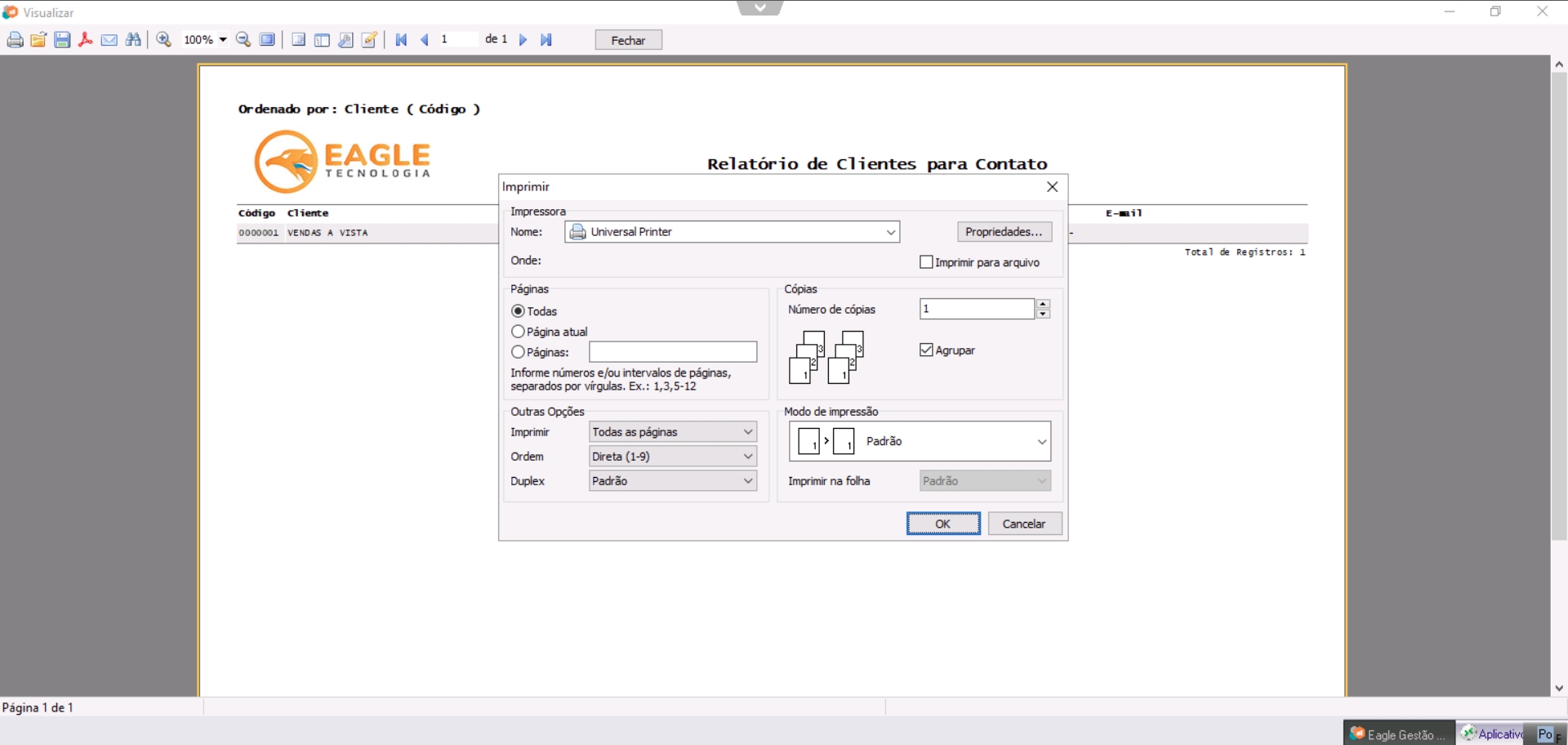
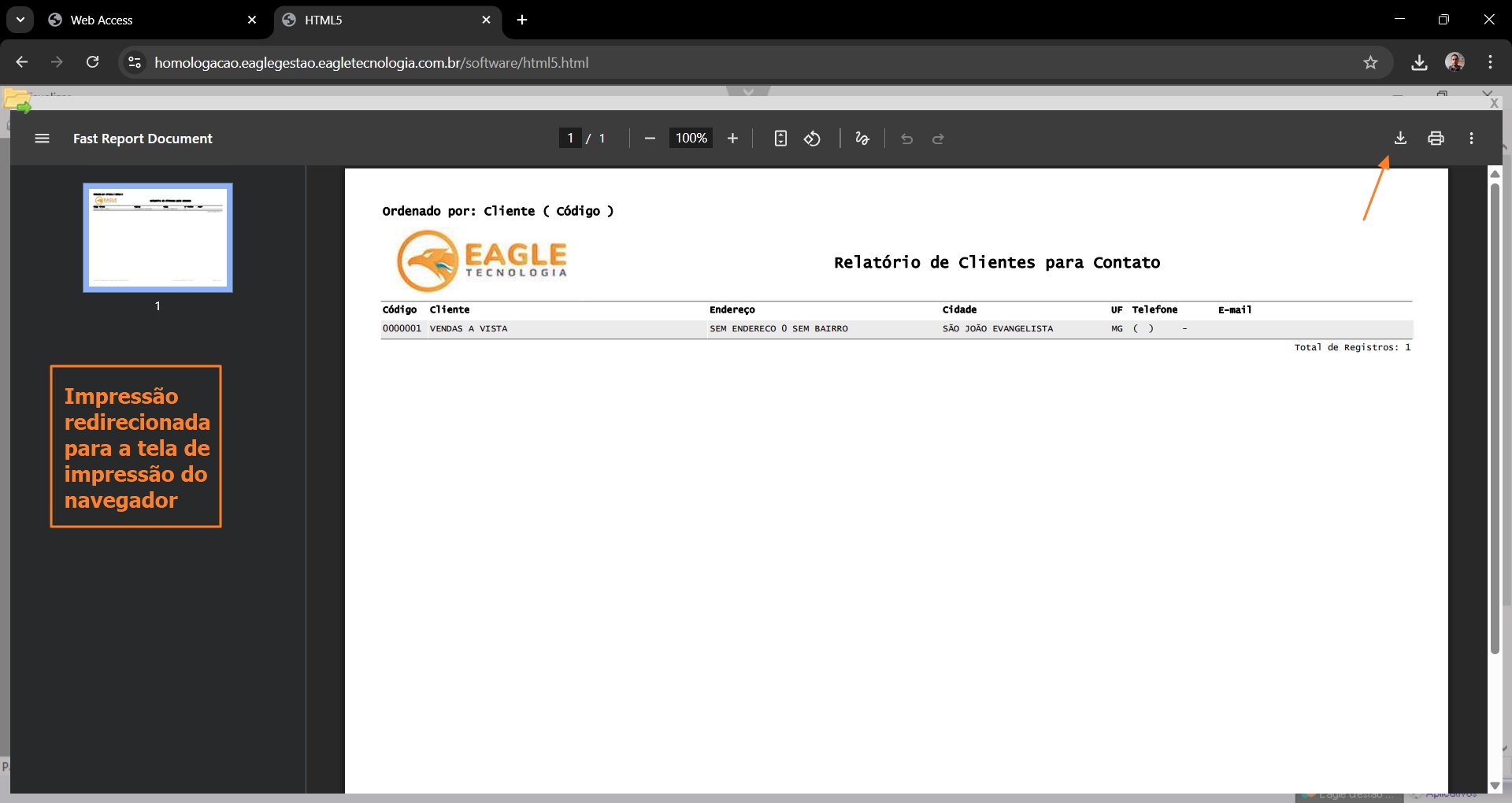
O Eagle Gestão Nuvem resolve isso com a ferramenta Universal Printer, que atua como uma impressora virtual instalada no servidor.
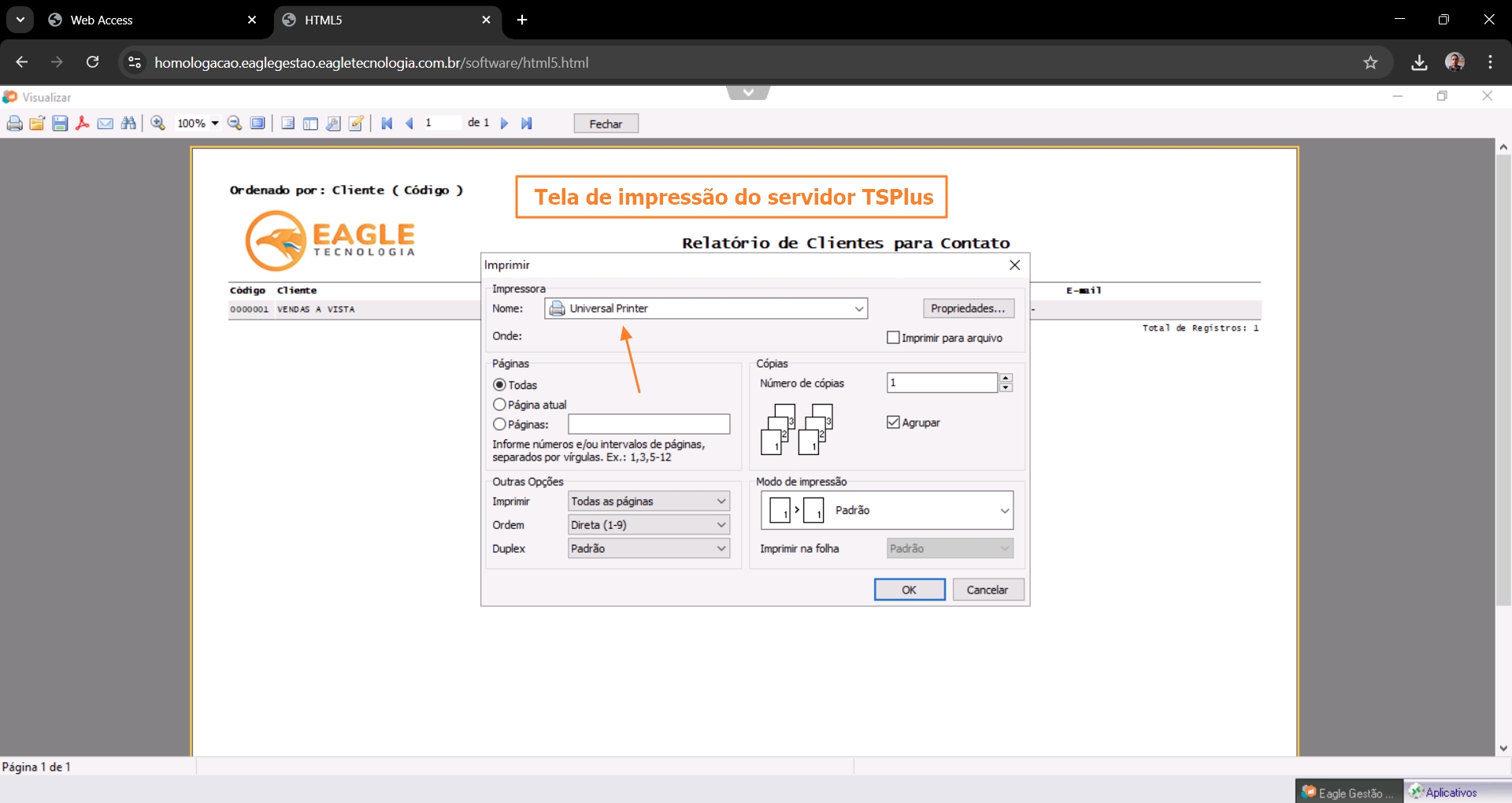
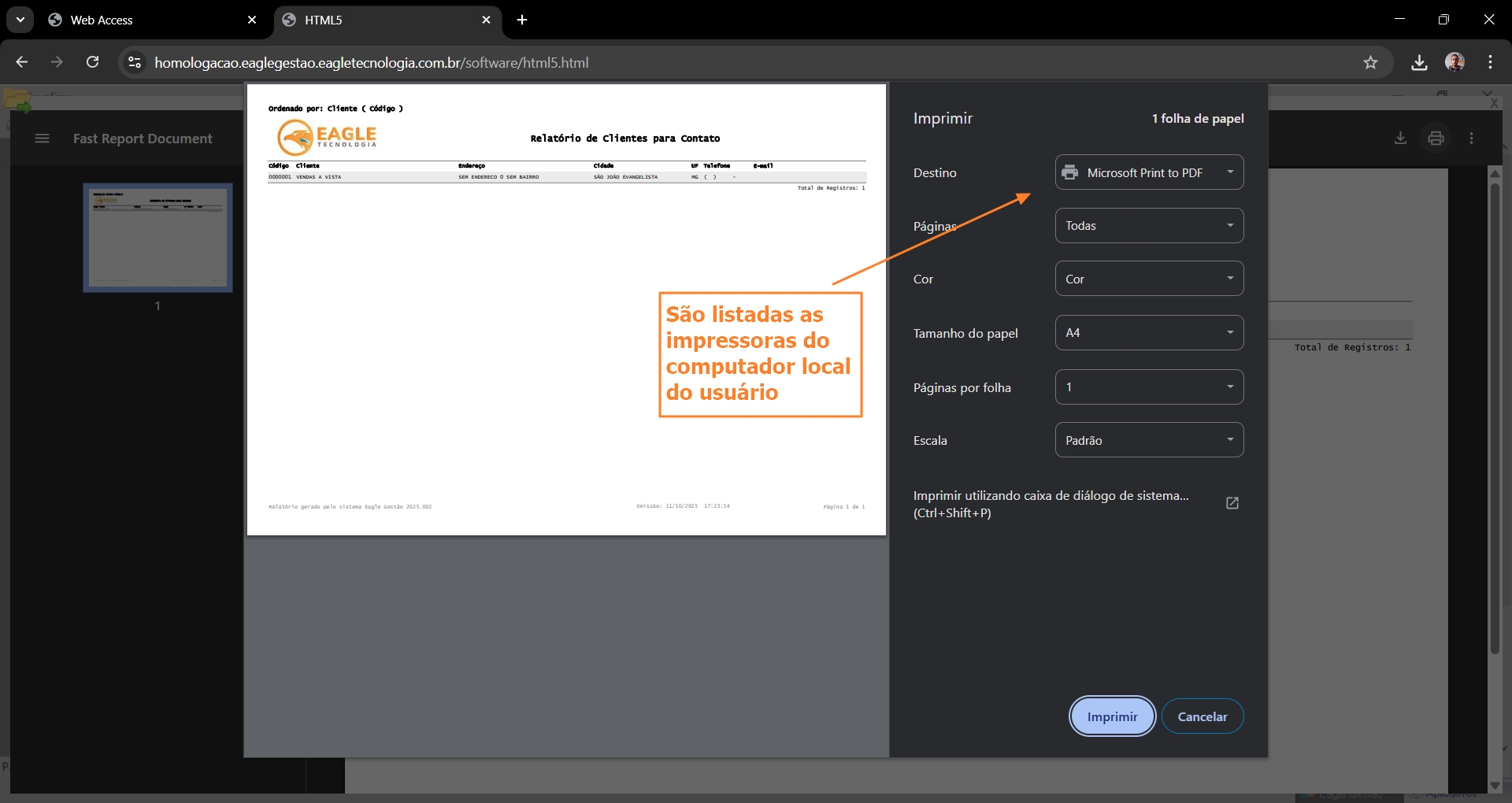
Ao imprimir utilizando essa impressora, o arquivo é redirecionado para o navegador do cliente, como pode ser visto na imagem abaixo:
Isso permite o uso de qualquer impressora configurada localmente.
Requisitos mínimos
- Conexão estável com a internet.
- Resolução mínima de 1280 × 720 para uso em tela cheia e 1152 × 864 para uso em modo padrão.
A resolução mínima pode variar de acordo com o navegador utilizado. A exibição de barras ou painéis adicionais pode reduzir a área útil e exigir uma resolução maior para o uso adequado do sistema.
Restrições Atuais
- O número de usuários simultâneos é limitado pela licença.
- O servidor atual segue o fuso horário de Brasília (UTC−3), logo, clientes de estados que estão em outros fuso horários não podem utilizar esse servidor (deve-se avaliar a criação de outro servidor para esses casos).
- Apenas certificados A1 são aceitos, e devem configurados via banco de dados.
- Personalizações (relatórios, logotipos) devem ser feitas via banco de dados.
- O Windows Explorer utilizado é uma versão restrita, sem acesso direto ao sistema de arquivos.
- Somente leitores de PDF autorizados podem ser utilizados, para evitar acesso direto ao sistema de arquivos.
- Devido à expiração de sessão, a sincronização deve ser feita manualmente.
- Como o acesso é via HTML5, não há integração com hardware, exceto impressoras via Universal Printer.
- A maioria das telas do Eagle Gestão não foi desenvolvida com foco em responsividade, motivo pelo qual há um limite mínimo de resolução recomendado.